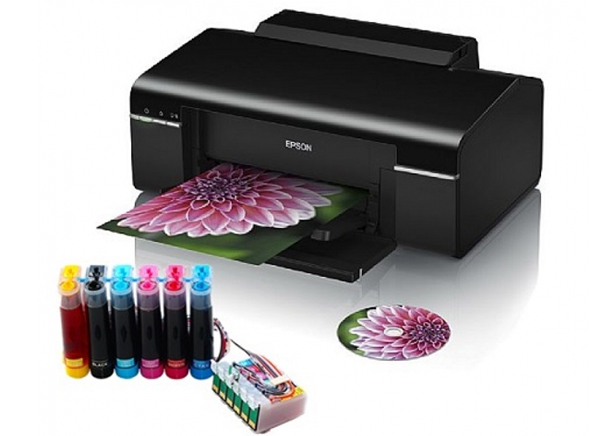






Scan là một trong những cách phổ biến mà người dùng thông qua việc quét lại các giấy tờ bản cứng để lưu lại thành các file hình ảnh trên máy tính, điện thoại. Nếu bạn muốn tìm hiểu rõ hơn về cách thức scan giấy tờ cũng như công dụng cụ của máy scan, hãy tìm hiểu qua bài viết sau.
1. Scan là gì?
Scan là việc chuyển các dữ liệu trên giấy tờ, tài liệu (hợp đồng, tạp chí, văn bản,…) hay cả hình ảnh trên giấy thành dữ liệu, hình ảnh, file lưu trữ trên máy tính, điện thoại thông qua một chiếc máy scan, máy in có tính năng scan hoặc qua ứng dụng scan trên smartphone.
Máy Scan (máy quét) có cách thức hoạt động tương tự như máy Photocopy, một thiết bị sử dụng tích điện kép để thu lấy hình ảnh điện tử của 1 trang giấy bằng cách biến cường độ sáng phản xạ từ đó lên thành thông tin dạng số, rồi thành các file để lưu trữ trên máy tính, điện thoại.
Như vậy, có thể hiểu scan có hoạt động trái ngược so với máy in và máy photocopy khi chuyển các giấy tờ bản cứng sang các file (tệp tin, tài liệu) "ảo" trên máy tính.
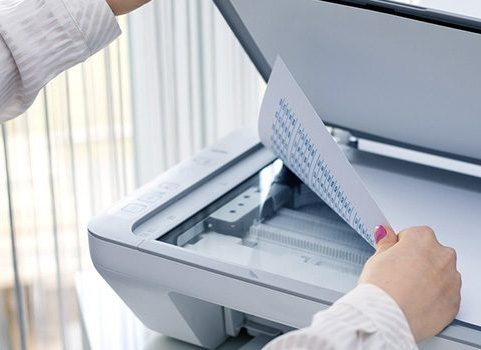
Nếu tài liệu scan có chứa văn bản, bạn có thể dùng phần mềm nhận dạng ký tự bằng quang học (optical-character-recognition – OCR) chuyển chúng thành văn bản có thể chỉnh sửa được.
2. Công dụng của Scan
Lưu trữ các tài liệu quan trọng
Những tài liệu quan trọng cần được sao lưu và bảo quản một cách cẩn thận để dễ dàng tìm kiếm khi cần thiết hay phòng trừ trường hợp bị mất. Lúc này, scan tài liệu trở nên cần thiết hơn.
Sử dụng máy scan để số hóa tài liệu sẽ hỗ trợ đắc lực cho mỗi cá nhân doanh nghiệp giảm thiểu tối đa nguy cơ mất thông tin quan trọng và tiết kiệm chi phí in ấn.
Độ bảo mật thông tin an toàn tuyệt đối
Lưu trữ thông tin ở dạng số qua scan và cài đặt mã truy cập bảo mật các nội dung quan trọng giúp tăng cường an toàn thông tin cho người dùng. Hình ảnh được quét sẽ được lưu trữ dưới dạng tài liệu PDF với chữ ký số cực kỳ bảo mật.
Tìm kiếm tài liệu nhanh chóng, thuận tiện
Việc chuyển các tài liệu từ bản mềm sang các tệp file trong máy khiến cho việc sắp xếp thông tin dễ dàng, thuận tiện và hiện đại hơn.
Bên cạnh đó, nhiều máy Scan mới được tích hợp thêm tính năng chia sẻ tài liệu được quét qua email, công cụ đám mây và đặc biệt là hỗ trợ quét qua các ứng dụng của bên thứ ba.
Chính vì thế nên người dùng có thể dễ dàng truy cập thông tin từ xa mọi lúc, mọi nơi mà không cần phải có mặt trên công ty.
3. Các bước scan giấy tờ bằng máy scan
Chuẩn bị
- Máy Scan
- Phần mềm Adobe Acrobat để chuyển các nội dung cần scan sang dạng tài liệu đọc được
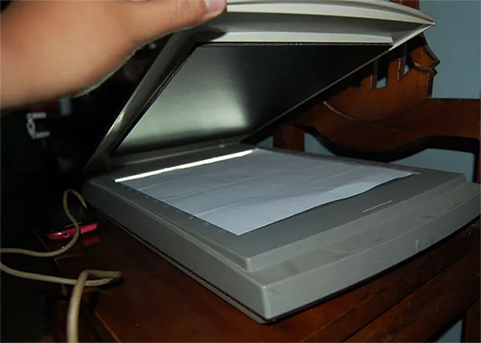
Bước 1: Đặt tài liệu vào máy Scan.
Sau khi đã kết nối máy tính và máy scan. Mở nắp máy scan lên. Sau đó úp bề mặt của hình ảnh hay tài liệu cần quét xuống dưới, áp sát vào mặt kính.
Chiều và vị trí của hình ảnh hoặc tài liệu phải nằm đúng vị trí được đánh dấu trên máy, vị trí này thường được đánh dấu hình mũi tên hoặc số 0.
Bước 2: Điều chỉnh cài đặt máy scan trên phần mềm scan
Mở phần mềm scan, sau đó điều chỉnh một số cài đặt cần thiết (màu sắc, kích cỡ bản scan) theo mong muốn trước khi scan tài liệu.
Sau khi đã hoàn tất quá trình cài đặt và chỉnh sửa, nhấn chọn nút Scan trên phần mềm hoặc nút Scan trên máy scan để bắt đầu scan tài liệu.
Điều chỉnh thêm nếu cần thiết. Sau khi tài liệu của bạn đã được scan xong, phần mềm của bạn sẽ cung cấp các tùy chọn để bạn có thể điều chỉnh thêm, chẳng hạn như thay đổi hướng của hình ảnh,....
Chú ý đến định dạng file trên tài liệu được lưu. Bạn có thể lựa chọn các định dạng khác hoặc định dạng mặc định.
Bước 3: Chỉnh sửa tài liệu
Sau khi tài liệu của bạn đã scan xong, bạn có thể sử dụng chương trình như Adobe Acrobat để chuyển đổi các file thành file PDF hoặc ghép lại thành một tài liệu có nhiều trang. Ngoài ra bạn có thể thiết lập Acrobat để tìm các văn bản cần scan.
Có thể khắc phục tình trạng các văn bản gốc mờ chữ và sau khi scan cho ra file bị nhòe chữ, không rõ nội dung hay màu nền tối bằng cách mở Photoshop và chỉnh lại ánh sáng và độ sắc nét của các chi tiết để tài liệu rõ ràng hơn.
Nguồn Cty Trang Nguyễn
 Về trước
 Gởi email cho bạn bè
 In ấn
In ấn