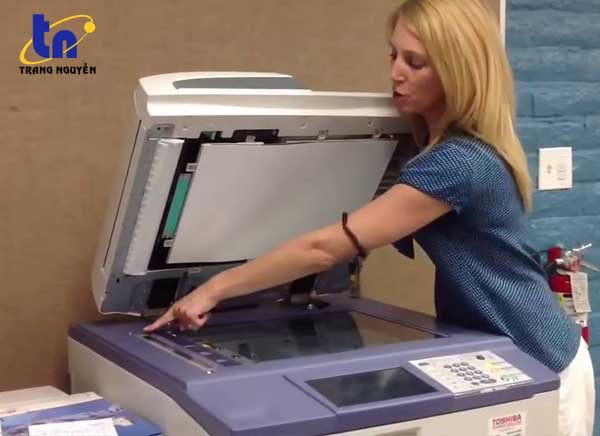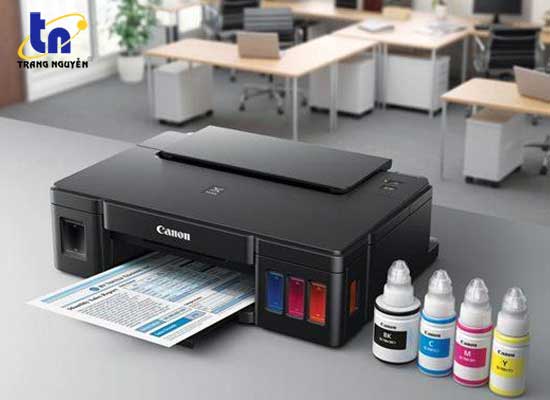





Photo 2 mặt trên giấy A4 là thao tác cần biết đối với mọi nhân viên văn phòng để thực hiện in ấn, sao lưu tài liệu văn bản khi cần.
Hiện nay các dòng máy photocopy đều cho phép thực hiện in ấn, photocopy 2 mặt trên giấy A4, A5 một cách dễ dàng chỉ với một vài thao tác đơn giản. Việc photo 2 mặt rất tiện ích nó giúp bạn tiết kiệm được 50% giấy in từ đó giúp tiết kiệm chi phí vận hành của văn phòng.
Trong nội dung bài viết này sẽ hướng dẫn các bạn cách photo 2 mặt trên giấy A4 với 2 dòng máy photocopy được sử dụng phổ biến nhất hiện nay là máy photocopy Ricoh và Toshiba.
Cách photo 2 mặt trên máy photocopy Ricoh
Có 2 cách để photo tài liệu 2 mặt trên máy photocopy Ricoh là nạp tài liệu bằng mặt kính hoặc nạp tài liệu vào khay nạp giấy tự động.
Nạp tài liệu bằng mặt kính

Để photo 2 mặt trên máy photocopy Ricoh đầu tiên bạn cần phải khởi động máy và thực hiện theo các thao tác dưới đây:
Bước 1: Đặt tài liệu gốc cần photo lên mặt kính của máy photocopy
Bước 2: Trên màn hình điều khiển bạn nhấn chọn khay giấy khổ A4 và chọn số lượng bản sao mà mình cần.
Bước 3: Bạn nhấn nút Start, sau đó nhấc nắp máy lên đảo mặt tài liệu lại sao cho cân bằng với bản trước và đậy nắp lại và tiếp tục nhấn nút Start.
Như vậy máy photocopy Ricoh sẽ tạo ra các bản sao theo như mong muốn của người dùng.
Nạp tài liệu bằng khay nạp giấy tự động
Bạn có thể photo 2 mặt trên giấy A4 theo cách nạp bản gốc vào khay nạp tự động, cách thực hiện như sau:
Bước 1: Bạn đặt tài liệu cần photo vào khay nạp giấy tự động rồi nhấn nút Copy
Bước 2: Trên màn hình điều khiển máy photocopy sẽ hiển thị các tùy chọn về khổ giấy và số mặt in
Tại vị trí trên cùng của màn hình sẽ có phần tùy chọn khổ giấy bạn chọn A4.
Tại vị trí cuối cùng của màn hình có 2 tùy chọn để in 2 mặt như sau:
1 Slide -> 2 slide: sử dụng khi tài liệu gốc cần in là tài liệu 1 mặt
2 slide -> 2 slide: sử dụng khi tài liệu gốc bạn cần in là tài liệu 2 mặt.
Bước 3: Bạn nhấn nút Start để bắt đầu photo
Cách photo 2 mặt trên máy photocopy Toshiba
Tương tự như máy photocopy Ricoh, để photo 2 mặt trên máy photocopy Toshiba cũng có 2 cách nạp tài liệu bằng mặt kính và nạp tự động.
Nạp tài liệu bằng mặt kính
Đầu tiên bạn hãy khởi động máy photocopy lên, sau khi máy đã khởi động xong thì bạn thực hiện các thao tác sau:
Bước 1: Chọn chức năng Special Features —-> chọn Image Combination rồi nhấn chọn Done.
Bước 2: Lúc này trên màn hình sẽ có hộp thoại mới bạn chọn 4 on 1 trng Option sau đó bạn chọn vị trí bản in theo thứ tự và tiếp theo bạn nhấn chọn Done.
Bước 3: Tiếp theo chọn khay giấy A4 mặc định rồi nhấn chọn OK.
Bước 4: Đặt bản sao cần sao chụp lên mặt kính, đậy nắp lại và nhấn nút Start.
Bước 5: Sau khi máy đã quét xong một mặt, bạn lật mặt tiếp theo rồi đậy nắp lại, nhấn nút Start và cuối cùng chọn Done để kết thúc.
Nạp tự động
Bước 1: Đặt tài liệu vào khay nạp giấy
Bước 2: Nhấn chọn nút Copy

Bước 3: Lúc này trên màn hình điều khiển máy photocopy Toshiba sẽ xuất hiện hộp thoại mới với các tùy chọn như sau:
Chọn khổ giấy A4 trên màn hình cảm ứng của máy.
Để in 2 mặt bạn nhấn vào ô 2-SIDED trên màn hình. Tiếp đến màn hình sẽ chuyển đến hộp thoại mới với các tùy chọn sau: 1->1 Simplex: photo 1 mặt, 1->2
Duplex photo tài liệu gốc 1 mặt thành 2 mặt, 2->2 Duplex: photo 2 mặt thành 2 mặt, 2->1 Split: photo 2 mặt thành 1 mặt. Bạn chọn các tùy chọn phù hợp rồi nhấn OK.
Bước 4: Cuối cùng bạn nhấn lệnh Start để máy bắt đầu photo 2 mặt.
Trên đây là cách photo 2 mặt trên giấy A4 cho 2 dòng máy photocopy Ricoh và Toshiba. Hy vọng qua những hướng dẫn này các bạn đã có thể thực hiện photocopy 2 mặt trên giấy A4 dễ dàng và nhanh chóng.
Nguồn Cty Trang Nguyễn
 Về trước
 Gởi email cho bạn bè
 In ấn
In ấn