
0942.387.779
Giỏ hàng (0)

Góp ý: 0915 776 663

Thiết Bị Máy Văn Phòng

Cách chiếu 2 màn hình vừa trình chiếu vừa xem slide Powerpoint khác

Theo: Cty Trang Nguyễn - Cập nhật lúc: 10:04:01 - 09/10/2021

Khi kết nối máy tính với máy chiếu, bạn có thể thiết lập chiếu 2 màn hình, vừa trình chiếu slide này, vừa xem slide khác để bạn xem trước nội dung slide tiếp theo, tránh có sai sót trong lúc trình chiếu. Cùng theo dõi bài viết để biết cách thao tác thiết lập chiếu 2 màn hình nhé!

 

cach-chieu-2-man-hinh-vua-trinh-chieu-vua-xem-slide


Cách xem 2 màn hình trình chiếu trên PowerPoint


1. Hướng dẫn nhanh


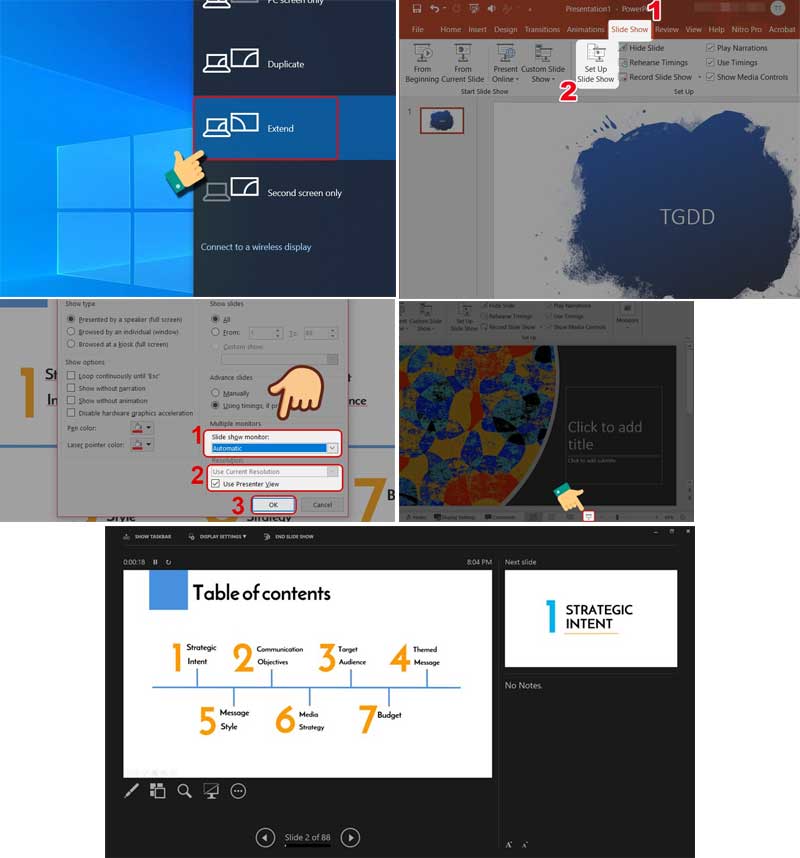
Kết nối máy tính của bạn với máy chiếu qua cổng HDMI hay VGA > Nhấn tổ hợp phím Windows + P > Chọn Extend > Nhấn tiếp vào tab Slide Show > Chọn Set Up Slide Show > Tại mục Slide show monitor, bạn hãy chọn Automatic > Check chọn Use Presenter View > Nhấn OK > Nhấn vào biểu tượng Slide Show.


2. Hướng dẫn chi tiết


Bước 1: Bạn hãy kết nối máy tính của bạn với máy chiếu qua cổng HDMI hay VGA.


Bước 2: Nhấn tổ hợp phím Windows + P và chọn Extend.
 

cach-chieu-2-man-hinh-vua-trinh-chieu-vua-xem-slide2


Bước 3: Tại giao diện chính của file Powerpoint của bạn, nhấn tiếp vào tab Slide Show và chọn Set Up Slide Show.


Bước 4: Tại mục Slide show monitor, bạn hãy chọn Automatic và check chọn Use Presenter View. Cuối cùng nhấn OK.


Đối với phiên bản Powerpoint 2010 trở xuống, trong giao diện Set Up show hiển thị tại phần Multiple monitors nhấn chọn vào Monitor 2check chọn Use Presenter View. Cuối cùng nhấn OK.


Cuối cùng nhấn vào biểu tượng Slide Show ở góc phải phía dưới.


Vậy là bạn đã thành công khi mở chế độ hiện 2 slide khi thuyết trình, lúc này trên màn hình chiếu chỉ chiếu 1 silde chính thôi, silde tiếp theo chỉ hiển thị trong máy để bạn có thể kểm soát bài nói sắp tới khúc nào.


Hy vọng với bài viết này, bạn dễ dàng thiết lập chiếu 2 màn hình, vừa trình chiếu vừa xem slide Powerpoint khác một cách hiệu quả, chuyên nghiệp. Chúc các bạn thành công!


Nguồn Cty Trang Nguyễn


bình luận 0 Lượt xem 47742

Bài liên quan

Hệ thống pccc nhà xưởng

Theo: Cty Trang Nguyễn - Cập nhật lúc: 22:32:00 - 26/05/2026

Lắp đặt hệ thống pccc nhà xưởng rất quan trọng và cần thiết bởi nó giúp ngăn chặn và hạn chế những hậu quả do hỏa hoạn gây ra. Vậy khi thi công hệ thống pccc nhà xưởng cần chú ý điều gì? Đảm bảo điều kiện ra sao? Cùng tìm hiểu trong bài viết dưới đây nhé!


Nguyên lý đầu báo khói

Theo: Cty Trang Nguyễn - Cập nhật lúc: 23:04:42 - 24/05/2026

Đầu báo khói (Smoke Detector) là thiết bị có khả năng nhận biết sự xuất hiện của các hạt khói trong không khí. Khi phát hiện nồng độ khói vượt quá ngưỡng cho phép, thiết bị sẽ phát tín hiệu âm thanh hoặc truyền tín hiệu về trung tâm báo cháy để kích hoạt hệ thống cảnh báo.


Cảnh báo nguy cơ cháy, nổ trong mùa nắng nóng

Theo: Cty Trang Nguyễn - Cập nhật lúc: 22:54:52 - 24/05/2026

Trong điều kiện thời tiết nắng nóng kéo dài, nguy cơ cháy, nổ tại các hộ gia đình và cơ sở sản xuất, kinh doanh có xu hướng gia tăng rõ rệt.


Thiết bị cảnh báo khói – Giải pháp phát hiện sớm nguy cơ cháy nổ hiệu quả

Theo: Cty Trang Nguyễn - Cập nhật lúc: 22:47:03 - 24/05/2026

Khói thường là dấu hiệu đầu tiên của một vụ cháy, và việc phát hiện kịp thời sự xuất hiện của khói có thể giúp ngăn ngừa thảm họa trước khi ngọn lửa bùng phát. Thiết bị cảnh báo khói được thiết kế nhằm nhận biết sự thay đổi bất thường trong môi trường không khí, từ đó phát tín hiệu cảnh báo để con người có hành động kịp thời như ngắt nguồn điện, dập lửa hoặc sơ tán an toàn.

 
Xem thêm
Các hãng máy in lớn nhất | Cách lấy file scan trên máy photocopy | Mua máy in tại Cần Thơ | Máy in và máy photocopy mini | Máy in phun màu đa chức năng | Sử dụng máy photo văn phòng | Máy in màu là gì? | Thủ thuật của máy photocopy | Máy photocopy | Máy photocopy chất lượng |

CÔNG TY CỔ PHẦN ĐẦU TƯ TRANG NGUYỄN

Trụ sở: 69/21A1, đường 30/4, Phường Tân An, TP Cần Thơ

CN: Số 52, Đường B12, KDC Hưng Phú 1, Phường Hưng Phú, TP. Cần Thơ

Tư vấn sản phẩm và dịch vụ:

Tổng đài: 02923 783494

Hotline: 0915 776663


Thông tin công ty

Chính sách

Hỗ trợ khách hàng

Chứng nhận

Chứng nhận