





In ấn luôn là nhu cầu cần thiết trong môi trường học tập và làm việc hiện nay. Trong đó, việc sử dụng máy in có khả năng kết nối từ xa nhanh chóng qua các thiết bị như laptop, máy tính bàn, điện thoại ngày càng được quan tâm. Để làm được điều đó, máy in và các thiết bị của bạn đòi hỏi phải có kết nối Wifi. Sẽ hướng dẫn bạn cách kết nối máy in với mạng Wifi một cách dễ dàng và tiện lợi nhất.
Máy in có kết nối Wifi?
Máy in kết nối wifi là một sản phẩm giúp các thiết bị như máy desktop, laptop, điện thoại, máy tính bảng kết nối trực tiếp với máy in từ đó có thể thao tác in ấn từ xa vô cùng đơn giản và nhanh chóng. Loại máy in này tiện lợi hơn so với các loại máy truyền thống, tính di động cao, nhỏ gọn và tính thẩm mỹ cao. Với các tính năng vượt trội như vậy, máy in Wifi ngày càng được ưa chuộng trên thị trường.
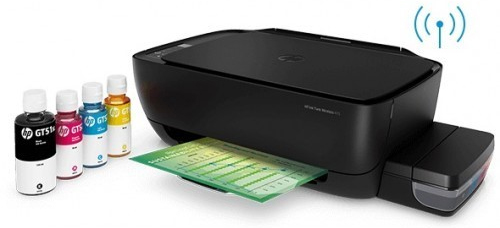
Cách kết nối máy chủ và máy in qua Wifi
Bước 1: Khởi động máy chủ và cắm điện cho máy in cần cài đặt.
Bước 2: Tiến hành cài đặt Driver cho máy chủ phù hợp với máy in. Thông thường, các máy in wifi sẽ có kèm một đĩa driver để cài cho máy. Tuy nhiên, với những máy không có sẵn, bạn có thể truy cập vào Google và search tên đời máy kèm driver sau đó tải về và tiến hành cài đặt.
Bước 3: Tiến hành các thao tác kết nối trực tiếp máy chủ với máy in:
Bấm chọn Start ở góc trái màn hình bên dưới, chọn tiếp Settings.
Chọn Control Panel -> vào phần Printers and Faxes hoặc Printers and device.
Chúng ta sẽ thấy biểu tượng của máy in đã kết nối với máy tính của chúng ta.
Bấm chuột phải và chọn Sharing -> chọn Share this Printer -> Apply -> OK. Khi nào thấy có bàn tay ngay tại biểu tượng máy in tức là đã thành công.
Kết nối máy in khác với Wifi trong cùng hệ thống
Bước 1: Bấm chọn Start -> chọn tiếp Settings -> chọn Printers and Faxes.
Bước 2: Tại giao diện vừa mở chúng ta chọn Menu ở trên -> File -> Add Printer -> Next.
Bước 3: Tại cửa sổ vừa mở chúng ta đánh dấu chọn ở A Network Printer or a printer attached to another computer -> Next. Đánh dấu chọn tại Browse for a printer -> Next.
Bước 4: Tại cửa sổ vừa mở sẽ thấy máy tính chủ đã kết nối -> click đúp chuột vào biểu tượng đó -> Next -> chọn Finish.
Chia sẻ kết nối máy in với thiết bị khác trong cùng hệ thống
Để chia sẻ máy in với các máy desktop, laptop khác trong cùng hệ thống, chúng ta tiến hành các bước sau:
Bước 1: Khởi động máy desktop, laptop cần cài đặt.
Bước 2: Cài đặt Driver như khi cài cho máy chủ.
Bước 3: Các thao tác cài đặt:
Chọn Control Panel -> Printers and Devices -> chọn Add Printer.
Chọn tiếp add a network, wireless or Bluetooth printer để quét máy in đang được share.
Mở hộp Run (Phím Windows + R) và gõ theo cú pháp //ip của máy chủ để tiến hành kết nối.
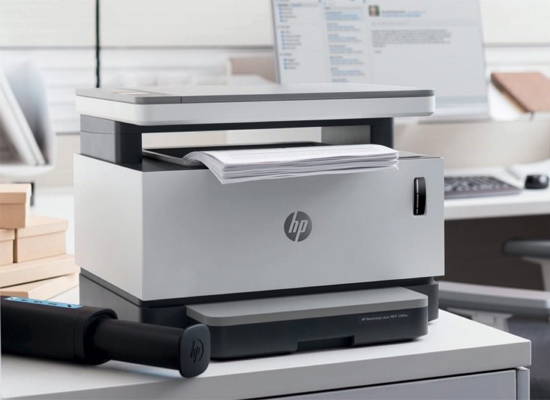
Một số lưu ý kết nối máy in thông qua Wifi
Nên chọn máy in wifi có chất lượng của các thương hiệu uy tín như máy in Canon, HP, Brother,... Không nên chọn máy in wifi rẻ tiền, không có nhãn mác, xuất xứ.
Căn cứ vào nhu cầu sử dụng để lựa chọn máy in có cấu hình đủ mạnh, tránh trường hợp bị gián đoạn trong quá trình sử dụng để in ấn.
Bên cạnh đó, bạn nên chọn những máy tính đủ mạnh để quá trình sử dụng được ổn định và cho hiệu quả tối đa.
Trên đây là các bước cơ bản khi tiến hành kết nối máy tính với máy in qua mạng wifi. Hy vọng, sẽ giúp ích được cho bạn cũng như các công ty, doanh nghiệp trong việc in ấn tài liệu, mang lại hiệu quả cao công việc, tiết kiệm thời gian, không gian.
Để được tư vấn và trải nghiệm sản phẩm máy in với những chương trình khuyến mãi hấp dẫn Quý khách vui lòng gọi hotline: 0915 776663 hoặc website: trangnguyencantho.com.vn
Nguồn Cty Trang Nguyễn
 Về trước
 Gởi email cho bạn bè
 In ấn
In ấn