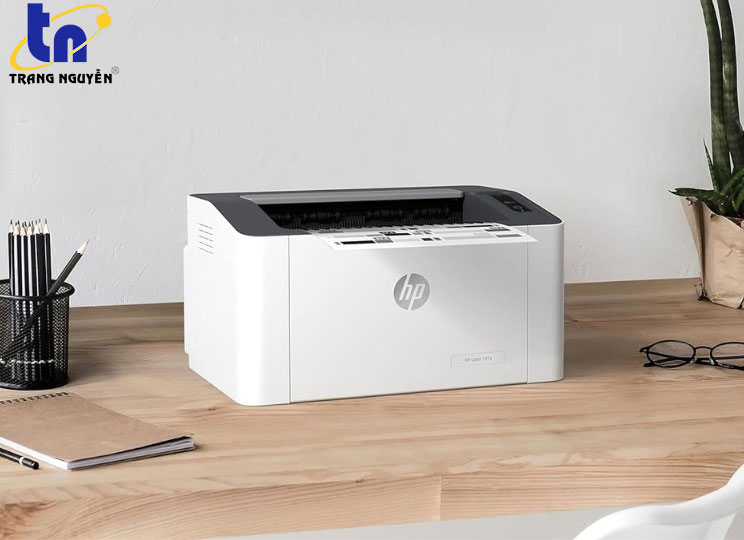





Trong quá trình cài đặt máy in với laptop, có thể bạn sẽ gặp một số lỗi kết nối máy in với laptop bài viết sau sẽ giúp bạn khắc phục được điều này.
Với những lỗi cơ bản sau đây, bạn sẽ có thể tự sửa lỗi laptop không nhận máy in. Nếu không gặp những lỗi sau và làm hết mọi cách vẫn không được hãy nhờ đến kỹ thuật để đảm bảo tốt nhất nhé.
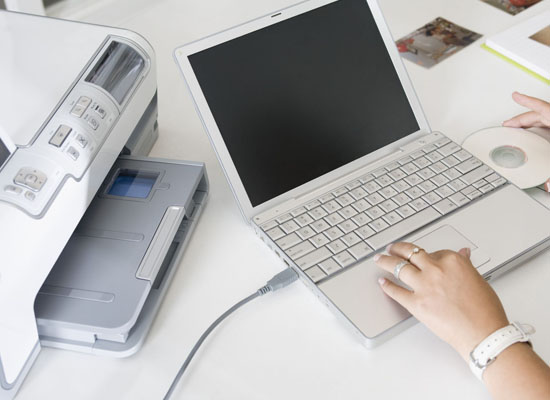
1. Lỗi Windows cannot connect to printer:
Nếu như bạn nhìn thấy thông báo Windows cannot connect to printer và kèm theo mã lỗi như hình dưới, thì có thể do thiếu file mscms.dll.
Bước 1:
Trước hết bạn truy cập theo đường dẫn sau: C:Windowssystem32 và chọn file có tên là mscms.dll.
Bước 2:
Tiếp theo, chúng ta sẽ copy file mscms.dll vào thư mục trên máy tính theo đường dẫn bên dưới:
C:Windowssystem32spooldriversx643 nếu đang sử dụng Windows 7 64-bit .
C:windowssystem32spooldriversw32x863 nếu đang sử dụng Windows 7 32-bit.
Cuối cùng chúng ta tiến hành khởi động lại máy in và thực hiện thao tác chia sẻ các máy in trong mạng LAN như thông thường. Máy tính sẽ không xuất hiện thông báo lỗi như trên và chúng ta sẽ kết nối lại được với máy in.
2. Kết nối máy in với Windows:
Một máy in trên mạng có thể được kết nối thông qua Ethernet hoặc Wi-Fi, hoặc nó có thể kết nối trực tiếp qua cổng USB với máy tính trên mạng. Việc chia sẻ máy in trên máy chủ hay trên máy tính với máy in được kết nối qua cổng USB có thể được chia sẻ với người dùng khác trên mạng.
Windows có một trình tên là Add Printer Wizard được truy cập từ Devices and Printers trong Control Panel. (Đối với Windows phiên bản cũ hơn bao gồm cả Vista, phần này là mục Printers). Việc thêm máy in là khá khác nhau về chi tiết trên các phiên bản Windows khác nhau. Nhưng các bước chung, cơ bản vẫn giống nhau.
Khi nhấn vào liên kết Add Printer, Windows sẽ tự động tìm kiếm máy in trên mạng. Khi máy in được tìm thấy, nó sẽ bật lên và bạn có thể chọn và tiến hành in.
3. Xử lý sự cố 101:
Tất nhiên, máy in đôi lúc có thể không được cài đặt thành công. Nó có thể không xuất hiện trong danh sách máy in có sẵn, hoặc bạn có thể nhận được thông báo rằng Windows không thể kết nối với máy in. Bước đầu tiên cần kiểm tra là máy in và các máy tính muốn thêm có nằm trên cùng một mạng hay không và tính năng chia sẻ máy in của máy tính kết nối trực tiếp với máy in đã được bật chưa.
Nếu không thấy máy in được liệt kê trong Add Printer Wizard hoặc không thể kết nối khi nhấn vào tên của nó. Lúc này bạn hãy nhấn vào liên kết có tên là "The printer that I want isn't listed". Việc tên máy in cần kết nối không nằm trong Add Printer Wizard không có nghĩa là không có máy in đó.
Bộ phận IT trong một số cơ quan thường mặc định ẩn tên của máy in trên mạng. Mặc dù việc này là đúng về vấn đề bảo mật hoặc nguyên tắc nghiệp vụ nhưng về cơ bản nó có thể gây trở ngại cho một số người nào đó muốn kết nối với máy in có nhu cầu chính đáng.
Trong cửa sổ tiếp theo, bạn sẽ được lựa chọn thêm máy in cục bộ hoặc thêm từ mạng có dây, hay không dây hoặc qua kết nối với máy in Bluetooth. Bạn nên dùng tùy chọn thứ hai.
4. Thêm một máy in không có trong danh sách:
Mục kế tiếp trong cửa sổ Add Printer Wizard là Find a printer by name or TCP/IP Address (tìm máy in theo tên hoặc địa chỉ TCP/IP).
Trên thực tế có ba lựa chọn: Bạn có thể tìm kiếm trong các thư mục, nhưng nếu trong cửa sổ đầu tiên ở bước trên không có tên máy in thì khả năng lựa chọn này cũng không xuất hiện.
Đối với tùy chọn “Select a printer by name”, bạn có thể nhập tên máy in cần kết nối theo mẫu COMPUTERNAMEPRINTERNAME, trong đó COMPUTERNAME là tên của máy chủ (hoặc máy tính mà máy in được cài đặt) trên mạng. Nó có thể tìm thấy thông qua Control Panel -> System and Security -> System (trong Windows 7). Nếu không biết tên máy in (PRINTERNAME), hãy hỏi người sử dụng trực tiếp máy in đó hoặc liên hệ đến bộ phận IT trong cơ quan để biết tên.
Nếu gặp may mắn, việc lựa chọn máy in theo cách này sẽ cho phép bạn truy cập được. Nếu không thể kết nối hoặc tên của máy in vẫn bị ẩn, bạn có thể thử lựa chọn cuối cùng “Add a printer using a TCP/IP or hostname” (thêm máy in sử dụng giao thức TCP/IP hoặc tên máy). Lúc này bạn cần phải có địa chỉ IP tĩnh của máy in. Để lấy địa chỉ IP tĩnh của máy in, bạn có thể vào Control Panel -> Printers, nhấn chuột phải vào biểu tượng máy in cần xem, chọn Printer Properties và chọn thẻ Ports, xác định tên máy in cần lấy địa chỉ, bạn sẽ thấy địa chỉ IP (hình trên). Sau đó quay trở lại máy tính và gõ địa chỉ IP trong mục Hostname hoặc IP Address và nó sẽ tự động xuất hiện trong trường Port name (hình dưới). Nhấn Next và để nó tự động kết nối.
5. Máy laptop chưa có driver.
Hiện tại đối với một số máy in mới thì khi bạn kết nối với laptop là nó sẽ tự động cài đặt driver cho máy lun. Tuy nhiên đa số các máy in đều phải cài driver thủ công, vì vậy bạn phải kiểm tra máy đã có driver chưa. Kiểm tra driver bằng cách chuột phải My Computer (This PC) chọn Manage sau đó vào mục Device Manager. Sau đó bạn cắm dây kết nối vào nếu thấy xuất hiện tên máy in là máy đã có driver, còn nếu nó xuất hiện tên máy in nhưng có dấu chấm thang thì chưa có driver.
Nếu trường chưa có driver bạn phải tải bộ driver về để laptop nhận diện được máy in.
Còn rất nhiều trường hợp lỗi laptop không nhận máy in, ở đây chỉ đưa ra 5 nguyên nhân thường gặp để bạn có thể tự xử lý. Chúc bạn thành công.
Để được tư vấn và trải nghiệm sản phẩm máy in với những chương trình khuyến mãi hấp dẫn Quý khách vui lòng gọi hotline: 0915 776663 hoặc website: trangnguyencantho.com.vn
Nguồn Cty Trang Nguyễn
 Về trước
 Gởi email cho bạn bè
 In ấn
In ấn