




Tìm hiểu cách hủy lệnh in trên máy tính là một trong những kỹ năng văn phòng mà ai cũng nên biết để phòng tránh tình trạng in những tài liệu bị lỗi gây mất thời gian và lãng phí tài nguyên. Cùng tìm hiểu các cách hủy lệnh in trên máy tính Windows và Macbook trong bài viết sau!
Cách hủy lệnh in trên máy tính Win 10 , Win 7, Win 8, Win 8.1
Tắt máy in ngay lập tức
Để hủy lệnh in ngay lập tức mà bạn chưa biết một số thủ thuật khác thì cách tốt nhất mà bạn có thể làm đó là tắt in hoặc tắt rồi khởi động lại máy tính.
Tuy nhiên, đây chỉ là cách hủy bỏ lệnh in trên máy tính tạm thời và “cứu cánh” trong những lúc cấp bách, bạn không nên quá lạm dụng việc này vì có thể ảnh hưởng đến tuổi thọ của máy in.
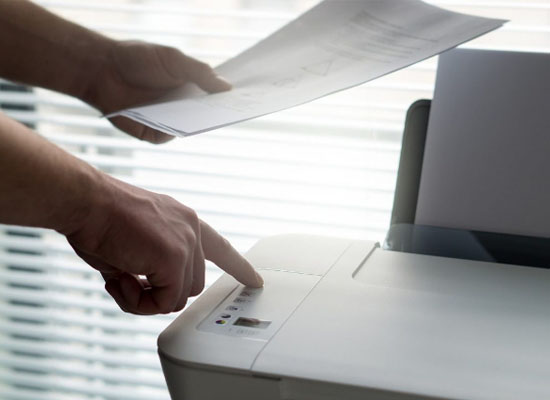
Cách hủy lệnh in trên máy tính bằng cách sử dụng services.msc
Thao tác của cách này cũng khá đơn giản, bạn chỉ cần thực hiện theo các bước sau:
Start > Run (nhấn tổ hợp phím Windows + R) để xuất hiện hộp thoại Run.
Gõ services.msc vào thanh tìm kiếm có dấu nháy > OK.
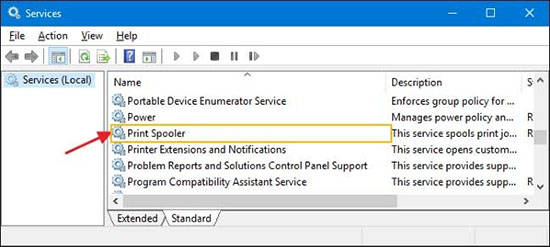
Khi thấy hộp thoại Services xuất hiện > Tìm thư mục Print Spooler > Click chuột phải và chọn Stop để hủy lệnh in trên máy tính.
Bước cuối cùng là vào thư mục có địa chỉ như sau C:WindowsSystem32SpoolPRINTERS rồi thực hiện xóa toàn bộ dữ liệu trong file > Reset Print Spooler.
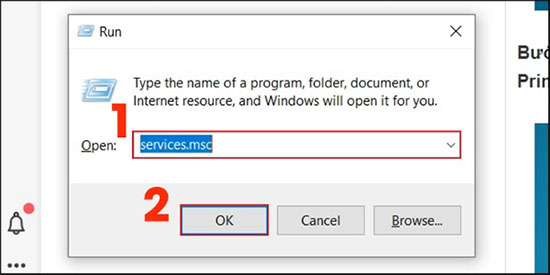
Cách hủy lệnh in trên máy tính từ trình điều khiển Devices and Printer
Đối với máy tính chạy hệ điều hành Win 7 thì bạn có thể hủy lệnh in bằng cách nhấn Start > Devices and Printer.
Nếu bạn dùng máy tính hệ điều hành Win 8, 8.1 hoặc Win 10 thì cách hủy lệnh cũng khá đơn giản, bạn chỉ cần vào mục tìm kiếm và gõ “devices” > chọn Devices and Printer.
Sau khi cửa sổ Devices and Printer hiện ra, bạn hãy click chuột phải vào vị trí máy in đang gặp sự cố cần hủy lệnh rồi chọn See what’s printing.
Một cửa sổ tiếp theo sẽ hiện ra, hãy chọn lệnh in muốn hủy hoặc nhấn tổ hợp phím Ctrl + A > Click chuột phải chọn Cancel.
Cuối cùng là hộp thoại “Are you sure you want to cancel the document?” - tức là bạn có muốn hủy lệnh đối với tài liệu này hay không > Nhấn Yes để hoàn tất quá trình hủy lệnh in khẩn cấp.
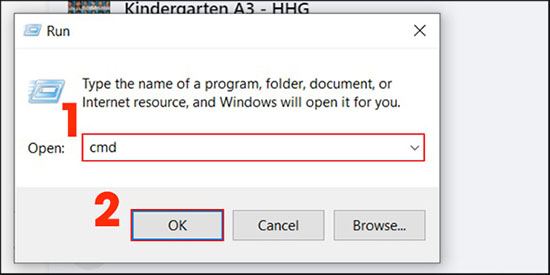
Cách xóa lệnh máy in với Print Spooler bằng lệnh trong cmd (Command Prompt)
Chọn Start > Run (hoặc nhấn tổ hợp phím Windows + R) > Nhập “cmd” > OK.
Trong cửa sổ cmd hiện ra, hãy gõ “net stop spooler” tại dấu nháy > Cuối cùng là nhấn Enter để hủy lệnh in.
Sau đó, hãy gõ tiếp “net start spooler” tại dấu nháy > Enter để mở lại dịch vụ Print Spooler một lần nữa.
Cách hủy lệnh in trên máy tính với Print Spooler theo cách thông thường
Ngoài cách hủy lệnh in trên máy tính trong cửa sổ Print Spooler trong cmd hoặc services.msc thì bạn có thể hủy theo một cách khác.
Trước tiên, hãy dừng dịch vụ Print Spooler service bằng cách chọn Start > Search > gõ “services” để vào cửa sổ Services.
Tìm và nhấn đúp chuột vào thẻ Printer Spooler để mở cửa sổ Properties.
Tại tab General trong cửa sổ Properties, hãy nhấn Stop.
Tiếp đến, dán nội dung này % Windir% System32 spool PRINTERS vào thanh tìm kiếm trên File Explorer > Enter > Continue.
Nhấn Ctrl + A > Delete để xóa toàn bộ dữ liệu in.
Mở lại dịch vụ Print Spooler để tiếp tục cho các lệnh in kế tiếp.
Cách hủy lệnh máy in trên máy tính Mac
Đối với những ai dùng máy tính Mac thì cách hủy lệnh in sẽ có sự khác biệt đôi chút, hãy cùng tìm hiểu các bước nhé.
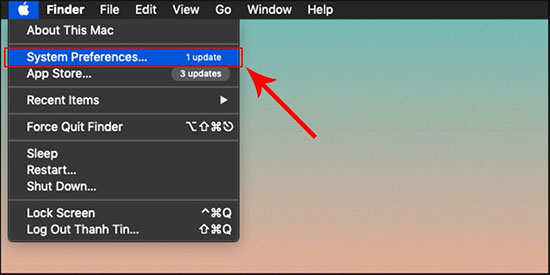
Nhấp vào biểu tượng quả táo ở góc phải màn hình > System Preferences > Printers & Scanners > Open Print Queue.
Chọn tên của thiết bị in đã chọn rồi nhấp chuột phải, chọn Delete.
Trên đây là toàn bộ các cách hủy lệnh in trên máy tính vô cùng đơn giản. Bạn hoàn toàn có thể thực hiện để hủy lệnh in nhanh chóng, tránh tình trạng in lỗi gây lãng phí tài nguyên. Bên cạnh đó, nhiều người thường giữ thói quen tắt máy tính hoặc máy in ngay lập tức khi cần hủy lệnh thì nên loại bỏ để kéo dài tuổi thọ cho các thiết bị.
Để được tư vấn và trải nghiệm sản phẩm máy in với những chương trình khuyến mãi hấp dẫn Quý khách vui lòng gọi hotline: 0915 776663 hoặc website: trangnguyencantho.com.vn
Nguồn Cty Trang Nguyễn
 Về trước
 Gởi email cho bạn bè
 In ấn
In ấn