





Với công nghệ kỹ thuật hiện đại như ngày nay, bạn không cần phải sắm cho mình chiếc máy tính để phục vụ việc in ấn bởi điện thoại có thể thay nó làm việc trên.
1. Cách in bằng Apple AirPrint
Cách dễ nhất để có thể in từ điện thoại iPhone, iPad chính là sử dụng Apple AirPrint. Apple Airprint cho phép bạn tạo và in các tài liệu và đồ họa chất lượng đầy đủ mà không cần cài đặt các chương trình điều khiển hoặc cài đặt cấu hình máy in.

Cách in bằng Apple AirPrint được thực hiện theo các bước sau:
Bước 1: Kết nối Wifi
Để in từ iPhone/iPad với máy in bạn cần kết nối chung một wifi.
Bước 2: Chọn máy in
Kiểm tra kết nối giữa iPhone và máy in của bạn bằng cách mở ứng dụng hỗ trợ AirPrint như Mail, Safari hoặc Evernote.
Tiếp theo nhấn vào biểu tượng hình mũi tên trên ứng dụng. Sau đó chọn In, lúc này máy in của bạn sẽ xuất hiện dưới dạng mặc định. Nếu bạn có nhiều hơn một máy in hỗ trợ AirPrint, hãy chọn lấy một máy mà bạn muốn in.
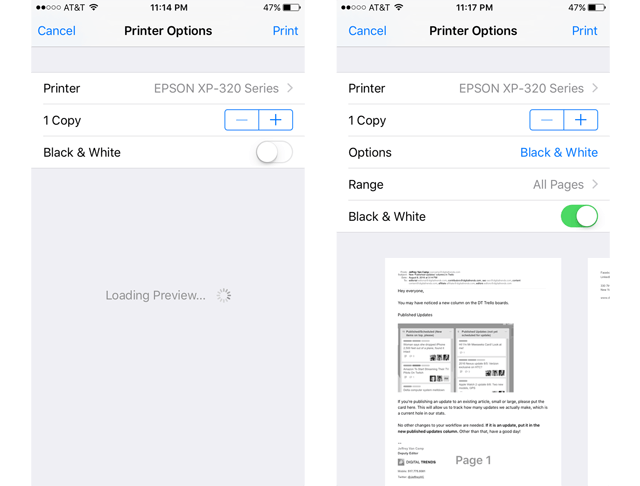
Bước 3: Chọn số lượng bản sao
Chọn số lượng bản sao bằng cách nhấn vào nút (+) và (-). Bạn có thể sao chép tối đa 99 trang và tối thiểu 1 trang. Bạn cũng có thể thiết lập màu sắc cho trang bằng cách nhấn Tùy chọn để hiển thị tùy chọn màu và trang nào sẽ in (nếu có nhiều trang).
Bước 4: In
Khi đã thiết lập đầy đủ trên, cuối cùng bạn chỉ cần nhấn In ở góc bên phải màn hình để in tài liệu.
2. Cách in bằng email
Chắc hẳn ai cũng có ít nhất một địa chỉ Email và điều tuyệt vời hơn là bạn có thể sử dụng nó cho việc in ấn tài liệu. Hiện nay, nhiều kiểu máy mới của Epson và HP có tính năng HP ePrint hoặc Epson Email Print. Với tính năng này bạn có thể dễ dàng in ở bất cứ đâu trên thế giới bằng cách gửi email ảnh hoặc tệp tài liệu đến email được chỉ định của máy in.
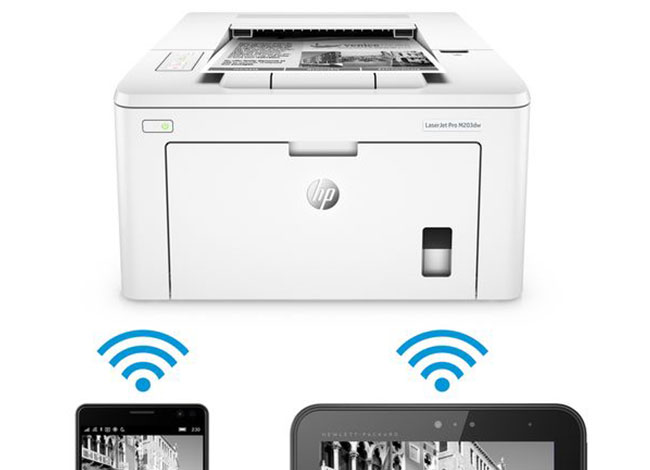
Việc in ấn bằng Email cũng được thực hiện một cách tương đối đơn giản. Bạn chỉ cần thực hiện theo các bước sau:
Bước 1: Kích hoạt Email
Đầu tiên bạn cần kích hoạt Email của mình. Tuỳ theo thiết bị sử dụng mà quá trình kích hoạt Email sẽ khác nhau. Việc kết nối này thường được hướng dẫn ở trong phần hướng dẫn sử dụng của máy in hay trang Web của nhà sản xuất.
Sau khi kích hoạt Email, máy in sẽ được chỉ định một địa chỉ email mặc định, có khả năng sẽ tạo ra một loạt các ký tự ngẫu nhiên tại một tên miền được chỉ định. Bạn có thể thay đổi tên miền này để giúp bạn dễ nhớ hơn. Cuối cùng bạn cần kết nối máy in của mình với Wifi.
Bước 2: In
Sau khi đã thiết lập các yêu cầu trên, các file tệp hay tài liệu cần in sẽ tự động in theo các thông số kỹ thuật mặc định. Bạn có thể thay đổi các thông số này bằng cách điều chỉnh trên máy in của mình.
3. Cách in bằng phần mềm khác
Nếu cả hai cách trên đều không khả thi đối với bạn thì đừng quá lo lắng bởi bạn có thể in bằng phần mềm hỗ trợ khác. Một trong những phần mềm in hỗ trợ trên nền tảng iOS chính là Presto (trước đây là FingerPrint). Ứng dụng này tương thích với hầu hết các loại máy in, do đó bạn có thể in tài liệu một cách dễ dàng.

Việc in bằng phần mềm Presto được thực hiện theo các bước sau:
Bước 1: Tải và cài đặt phần mềm
Đầu tiên bạn cần tải và cài đặt phần mềm Presto bằng cách truy cập: https://apps.apple.com/us/app/presto-connect/id1026233524.
Bước 2: Khởi động ứng dụng Presto
Sau khi cài đặt xong ứng dụng trên iPhone/iPad xong, bạn hãy khởi động ứng dụng.
Bước 3: Kết nối với Wifi
Để thực hiện quá trình in bạn cần kết nối iPhone/iPad của mình trên cùng một Wifi.
Ứng dụng Presto có chức năng Magic Queue, cho phép bạn lưu các công việc in cho đến khi bạn kết nối lại với Wi-Fi. Việc này sẽ vô cùng hữu ích khi bạn có thứ gì đó để in nhưng không ở gần mạng hoặc máy in.
Để bật tính năng này, bạn cần mở ứng dụng Ghi chú hoặc ứng dụng có hộp có mũi tên chỉ ra khỏi biểu tượng. Nhấn vào biểu tượng đã nói, chọn More sau đó bật Presto.
Khi bạn có thứ gì đó muốn lưu, hãy nhấn biểu tượng hộp tương tự ở góc trên bên phải, sau đó nhấn Presto. Lúc này bạn sẽ được chuyển đến một trang mới Magic Queue của Presto đã được chọn làm máy in mặc định. Cuối cùng bạn nhấn Print để lưu công việc của bạn.
Bước 4: Chọn máy in
Kiểm tra kết nối giữa iPhone và máy in của bạn bằng cách mở ứng dụng hỗ trợ như Mail, Safari hoặc Evernote.
Tiếp theo nhấn vào biểu tượng hình mũi tên trên ứng dụng. Sau đó chọn In, lúc này máy in của bạn sẽ xuất hiện dưới dạng mặc định. Nếu bạn có nhiều hơn một máy in, hãy chọn lấy một máy mà bạn muốn in.

Bước 5: Chọn số lượng bản sao
Tuỳ thuộc vào nhu cầu của bạn mà chọn số lượng bản sao cần in. Bạn có thể điều chỉnh số lượng bản sao bằng cách nhấn (+) (-) trên màn hình.
Bước 6: In
Sau khi đã thiết lập các yêu cầu trên, các file tệp hay tài liệu cần in sẽ tự động tin theo các thông số kỹ thuật mặc định
4. Cách in bằng Google Cloud Print
Google Cloud Print là một trong những dịch vụ miễn phí do Google cung cấp. Với ứng dụng này cho phép bạn lưu trữ và in bất kì tài liệu bao gồm trình duyệt Chrome, Gmail hoặc Google Docs. Việc đầu tiên để bắt đầu in bằng Google Cloud Print là iPhone/iPad và máy in của bạn phải được kết nối internet.
Việc in bằng Google Cloud Print tương đối dễ dàng, bạn chỉ cần làm theo các bước sau:
Bước 1: Đăng nhập Email
Đầu tiên, bạn cần truy cập vào đại chỉ Google Cloud Print, sau đó đăng nhập Email của mình.

Tại đây, Google Cloud Print hỗ trợ 2 loại máy in gồm máy in cổ điển và máy in hiện đại. Với các máy in hiện đại có chức năng Cloud Ready. Ở những máy in hiện tại thông thường là máy in cổ điển. Để biết máy in của bạn có hỗ trợ tính năng Clound Ready không, bạn cần tìm trên Website của hãng để biết thêm thông tin.
Với máy tính cổ điển, bạn chọn Thêm máy in cổ điển.
Bước 2: Truy cập chrome://devices và chọn Thêm máy in
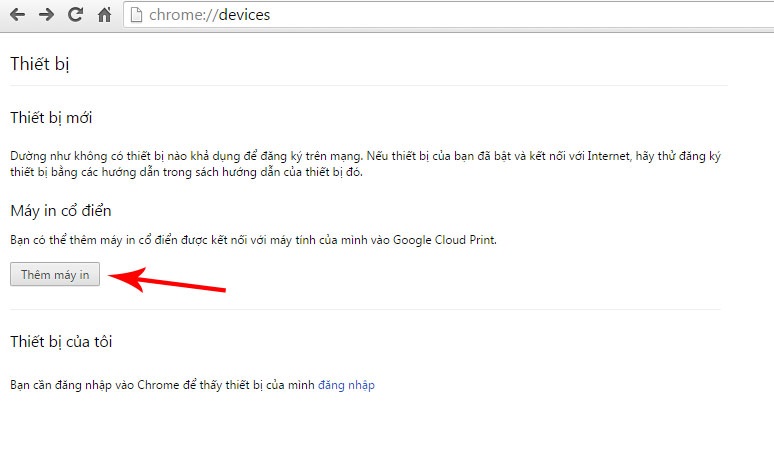
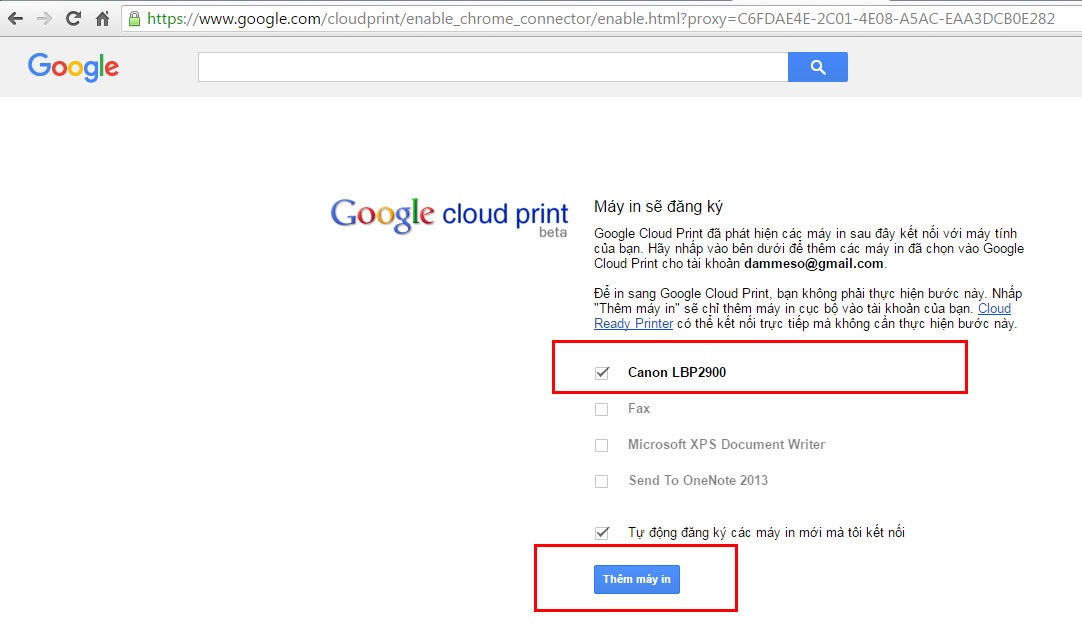
Khi bạn chọn Thêm máy in, lúc này thiết bị của bạn sẽ tự động tìm kiếm những máy in đã kết nối. Với minh hoạ bên dưới, dienmayxanh đang sử dụng máy in Canon LBP2900. Nếu bạn đang sử dụng máy in hãng khác, chỉ cần nhấn chọn tên hiển thị của nó. Tiếp theo bạn chọn Thêm máy in.
Sau khi thêm máy in, lúc này tại mục Máy In đã xuất hiện Canon LBP2900, ngoài ra nếu bạn có nhiều máy in khác thì tên thiết bị cũng sẽ xuất hiện tại đây.
Bước 3: In
Tải PrintCentral Pro và in tài liệu
Tải và cài đặt ứng dụng PrintCentral Pro trên iOS sau đó in tài liệu cần in.
 Về trước
 Gởi email cho bạn bè
 In ấn
In ấn