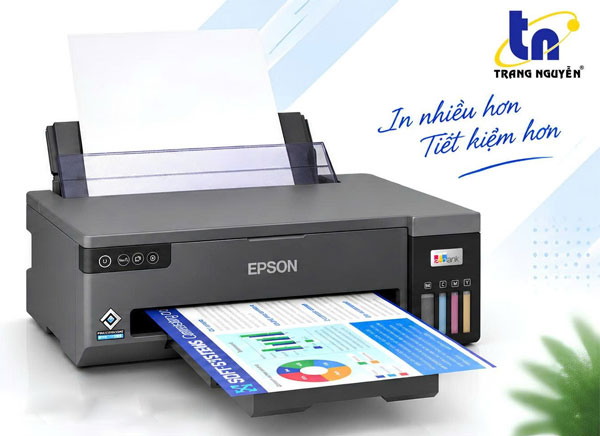









Bạn đang muốn biết lượng mực trong máy in của mình còn bao nhiêu nhưng lại không biết làm cách nào? Hướng dẫn bạn cách kiểm tra lượng mực còn lại trong máy in HP, Dell và EPSON.
1. Kiểm tra bằng máy tính
Đảm bảo rằng mọi phần mềm cài đặt khi bạn mua máy in đều được cài đặt đầy đủ vào máy tính
Nếu máy in được kết nối với nhiều máy tính, bạn chỉ cần truy cập vào máy tính của bạn hoặc đăng nhập vào máy tính chính để thực hiện kiểm tra mực máy in.
Đảm bảo máy tính của bạn kết nối với máy in.
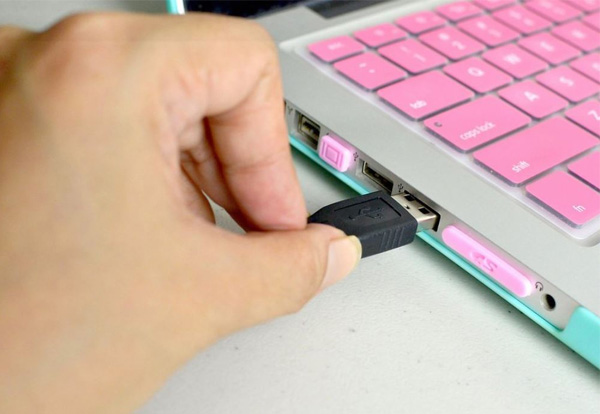
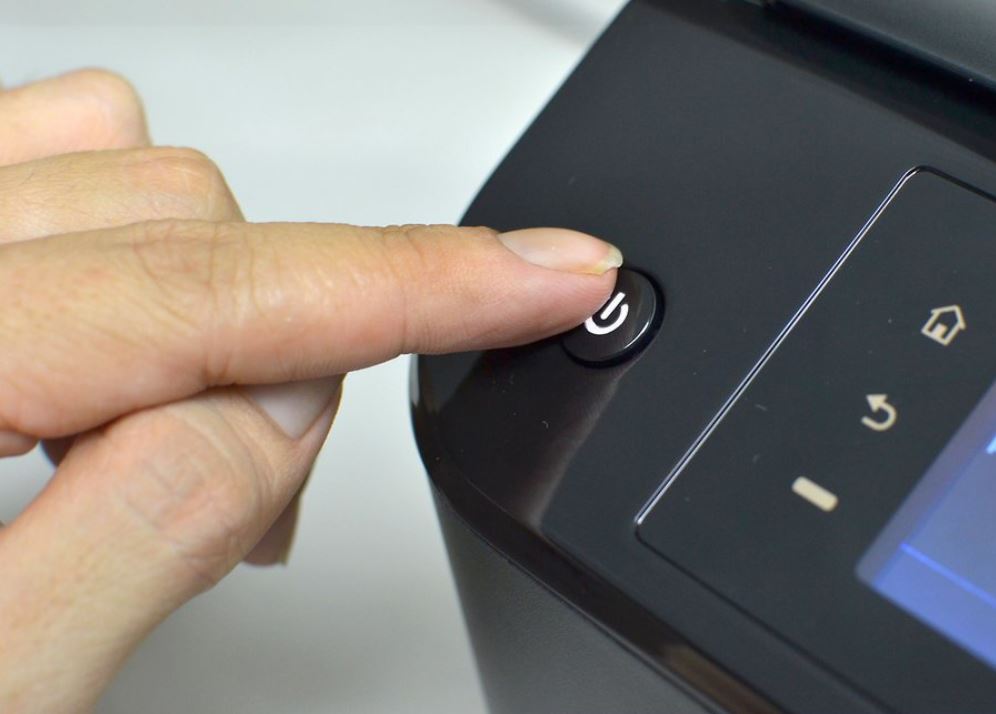
Hãy chắc chắn rằng máy tính và máy in đều được bật
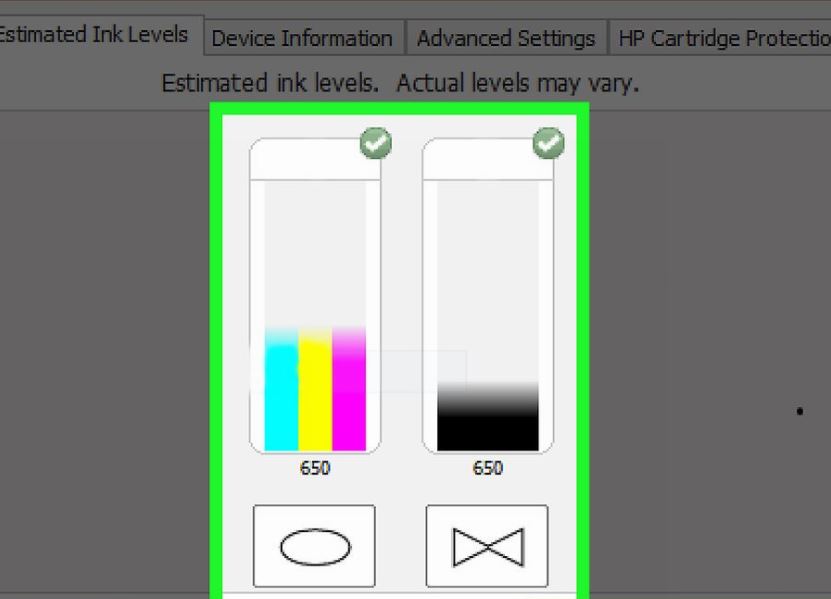
Nhấp vào ứng dụng máy in trên máy tính và tìm tab "Estimate Ink Levels"
Đối với máy tính Apple:
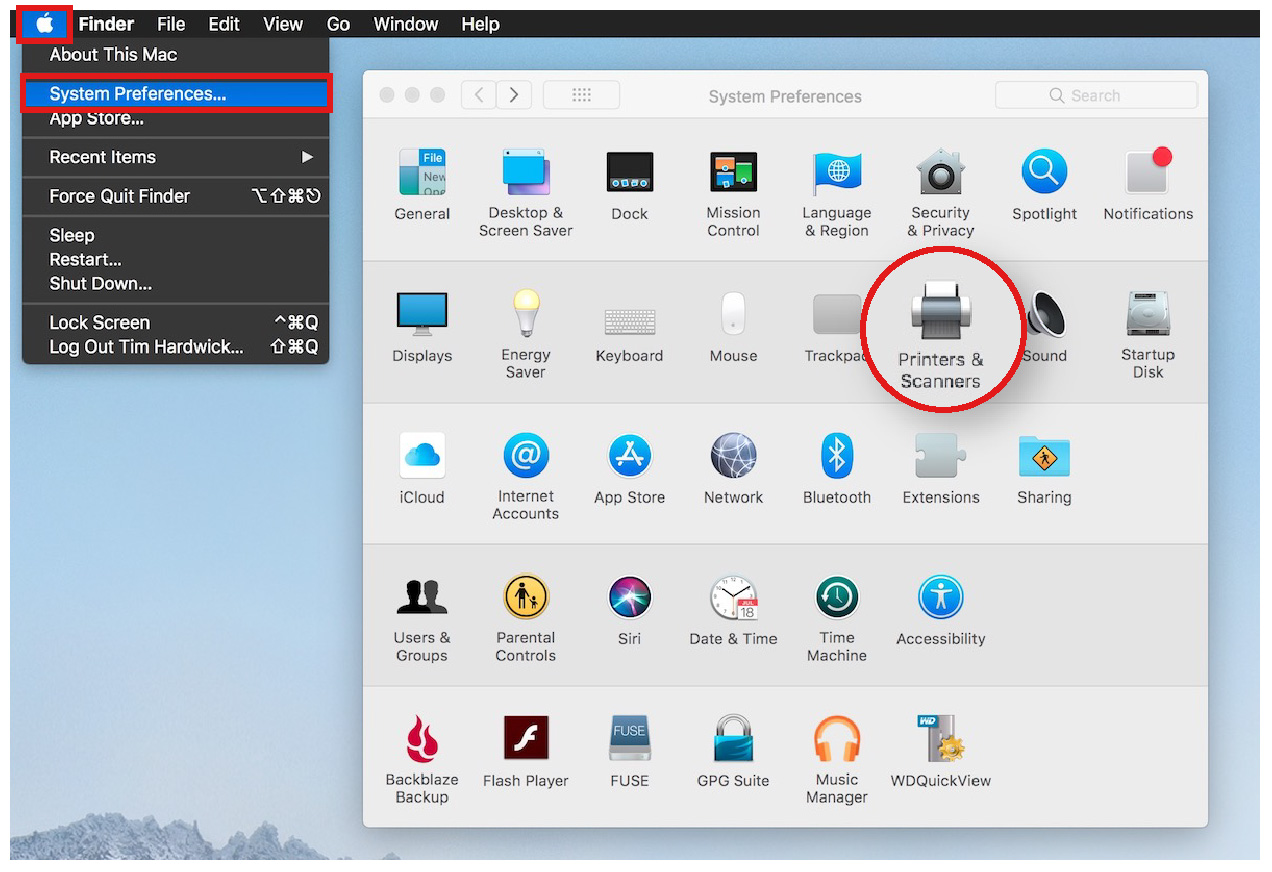
Click vào biểu tượng Apple phía trên bên trái màn hình.
Chọn "System Preferences Application".
Sau đó chọn "Printer".
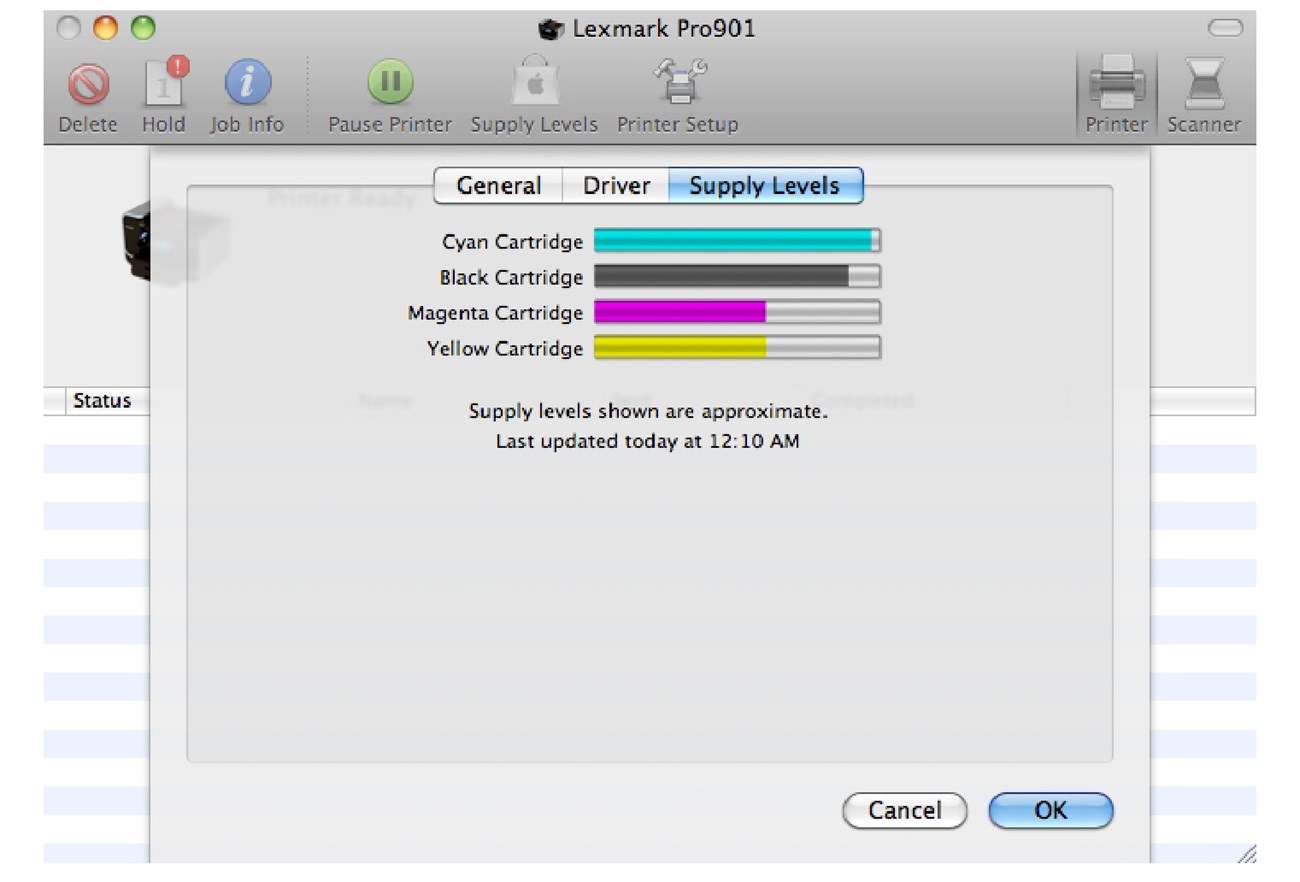
Nhấp vào tab "Supply Levels" để kiểm tra mực máy in.
Đối với máy tính Windows:
Vào "Star Menu" và chọn "Control Panel".
Sau đó chọn "Devices and Printers" .
Nhấn chuột phải vào máy in của bạn và chọn "Printing Preferences" .
Tìm tab "Estimate Ink levels" hoặc "Get Ink levels" để kiểm tra mực.
2. Kiểm tra thủ công
Khởi động máy in của bạn.
Mở nắp trên (hoặc giữa) của máy in và các hộp mực sẽ di chuyển vào vị trí phù hợp.
Không ép hay đẩy bất kỳ bộ phận nào trong máy in di chuyển.
Nhìn vào mũi tên chỉ nơi mở nắp máy in để mở, nhiều máy in sẽ mở phía trên hoặc để lộ hộp mực máy in ở phía trước.
Tháo các hộp mực riêng lẻ một cách cẩn thận bằng cách ấn nhẹ vào hộp mực, mở hộp và rút hộp mực ra.
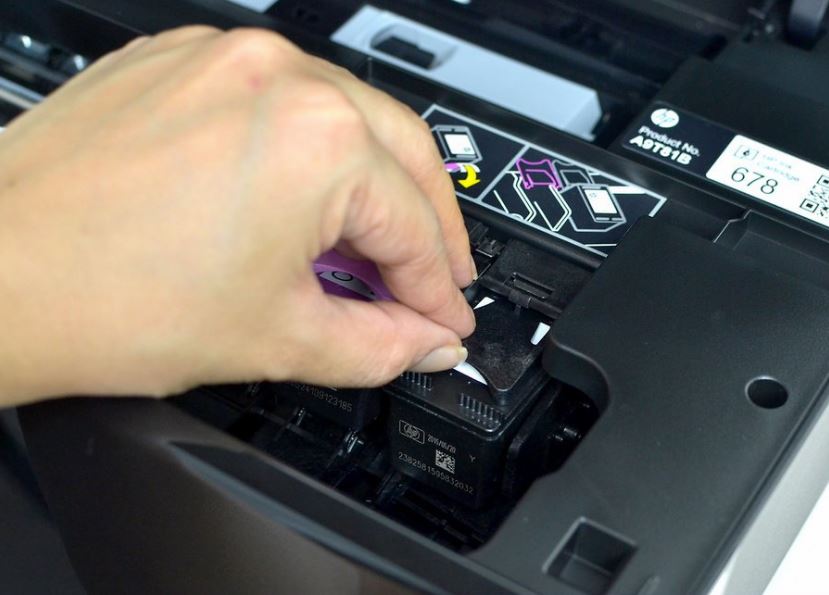
Thực hiện tương tự với các hộp mực khác để kiểm tra mức mực.
3. Đối với một số hãng phổ biến
Máy in HP
Trước hết bạn cần mở ứng dụng HP Smart. Mỗi máy in HP đều đi kèm một ứng dụng và bạn có thể dễ dàng tải xuống.
Mở ứng dụng HP Smart
Nhấp vào biểu tượng Trang chủ (hình ngôi nhà) để hiển thị mức mực in trong máy.
Máy in Dell
Bạn thực hiện theo các bước dưới đây để kiểm tra mức mực nhé
Vào "Star Menu" và chọn "Control Panel".
Sau đó chọn "Devices and Printers" .
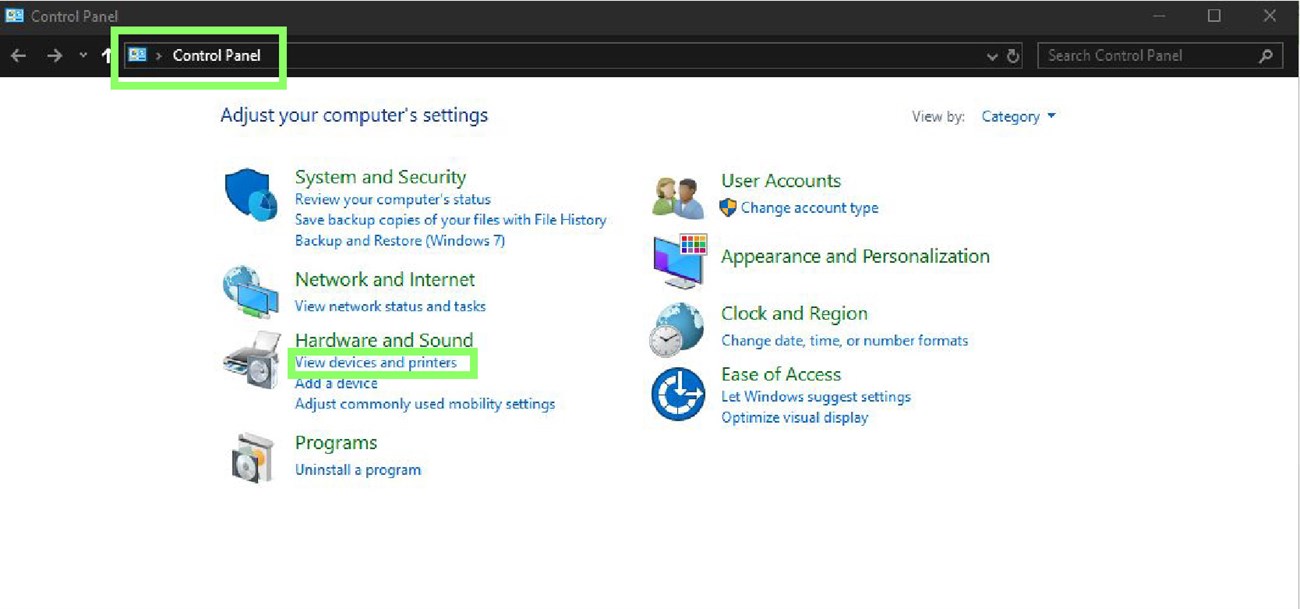
Nhấp đúp chuột vào máy in bạn muốn kiểm tra.
Ở mục "Printer Management", nhấp vào "Print Options"

Nhấp vào tab "Device Services".
Cuối cùng, nhấp vào "Dell Ink levels" để kiểm tra mức mực còn lại.
Máy in EPSON
Nhấp đúp vào biểu tượng máy in Epson ở thanh tác vụ Windows.
Thanh tác vụ nằm phía dưới bên phải màn hình và biểu tượng máy in được đặt trong mũi tên hướng lên.
Nhấp đúp vào biểu tượng máy in Epson ở thanh tác vụ Windows
Nếu như không tìm thấy thì bạn thao tác như sau:
Vào "Star Menu" và chọn "Control Panel".
Sau đó chọn "Devices and Printers" và chọn máy in EPSON.
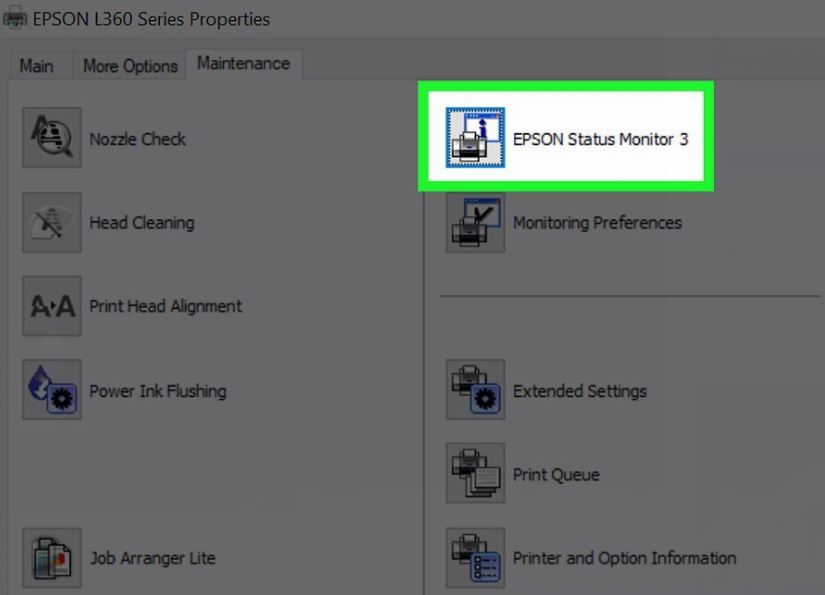
Chọn tab "Maintenance".

Nhấp vào "Epson Status Monitor 3" để kiểm tra mực máy in.
Một số lưu ý khi thay mực cho máy in:
Thay mực ở nơi khô ráo, sạch sẽ và xa khỏi tầm tay trẻ em.
Dùng khăn và giấy lót bên dưới để tránh mực đổ ra ngoài.
Vệ sinh sạch các bộ phận linh kiện cần thiết trước khi thay mực.
Lấy bình mực ra khỏi máy in rồi mới thay mực.
Kiểm tra tình trạng hộp mực trước khi thay mực máy in.
Lắc đều mực để tránh mực bị lắng, vón cục.
 Về trước
 Gởi email cho bạn bè
 In ấn
In ấn