









Scan tài liệu là một việc cần thiết trong học tập và công việc. Bài viết dưới đây sẽ hướng dẫn bạn cách Scan tài liệu từ máy in vào máy tính đơn giản, chi tiết. Mời bạn tìm hiểu qua nhé!
1.Cách Scan tài liệu từ máy in lên máy tính
Bước 1: Kết nối máy in với máy tính bằng dây cáp kết nối đồng thời cắm nguồn điện vào thiết bị.
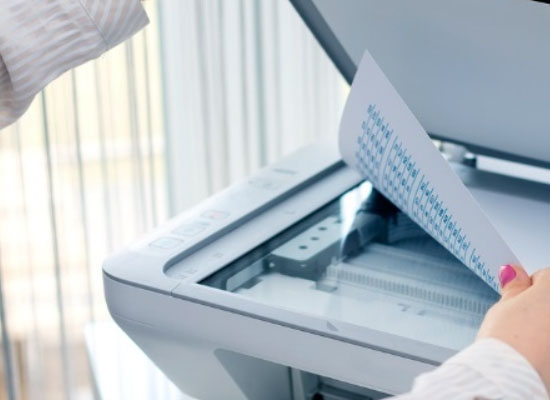
Bước 2: Đặt giấy muốn Scan vào bề mặt Scan của máy in.
Lưu ý: Bạn chỉ có thể Scan 1 mặt/lần, muốn Scan nhiều mặt cần lật nhiều lần.
Bước 3: Mở máy tính được kết nối > Tìm kiếm và mở phần mềm Devices and Printers.
Bước 4: Tại mục Printers, chọn máy in của bạn > Nhấn chuột phải và chọn Start Scan.
Bước 5: Chọn định dạng cho tài liệu Scan > Chọn độ phân giải mong muốn (Resolution) > Nhấn Preview để xem trước và scan tài liệu.
Chọn Scan để thực hiện Scan tài liệu.
Bước 6: Chọn Review, organize, and group items to import > Chọn Next.
Bước 7: Chọn Import và chờ máy Scan.
2.Cách Scan tài liệu sang PDF cho vào máy tính
Chọn máy Scan
Hiện nay trên thị trường có rất nhiều máy in chất lượng như máy in Canon, máy in HP, máy in Brother, máy in Samsung hay máy in Epson đã được tích hợp thêm tính năng Scan để người dùng thuận tiện trong việc in ấn tài liệu. Bạn nên lựa chọn máy in dựa trên mục đích sử dụng, giá cả phải chăng, độ phân giải, … Dựa trên nhu cầu của bạn để ưu tiên các tiêu chí lựa chọn.
Cài phần mềm Scan
Khi mua máy in, thông thường nhà sản xuất sẽ tích hợp phần mềm Scan sang định dạng PDF vào máy. Ngoài ra, nếu máy bạn chưa có định dạng Scan PDF thì bạn có thể tải về và cài đặt phần mềm Softi Scan to PDF và DocPro để tiện trong việc quản lý file.
Số hóa tài liệu
Sử dụng phần mềm và Scan tài liệu tại mục 3.
3.Sử dụng phần mềm Scan tài liệu
Hướng dẫn Scan ra file PDF:
Bước 1: Khởi động phần mềm Softi Scan to PDF > Nhấn chọn chuẩn Scan trong Select Scanner.
Bước 2: Tại mục DPI, chọn 200 > Chọn Color ngay sau ô DPI.
Bước 3: Chọn Show Scanner Dialog > Bấm Scan.
Bước 4: Chọn Preview, quét chọn hay điều chỉnh vùng tài liệu Scan > Chọn lại Scan.
Bước 5: Xoay tài liệu về hướng thẳng đứng > Tiếp tục Scan trang tài liệu tiếp theo > Nhấn Save PDF để lưu file.
Hướng dẫn Scan ra file văn bản:
Bước 1: Cài đặt và khởi động phần mềm FreeOCR.net (đối với văn bản tiếng Anh) > Nhấn Open để mở tài liệu đã Scan và lưu dưới dạng file hình ảnh.
Bước 2: Nhấn ORC để xem các nội dung tài liệu ở khung bên trái > Lưu file text.
Bước 3: Chọn Clear Text Windows để xóa nội dung và tiếp tục Scan văn bản tương tự.
4. Một số lưu ý khi Scan tài liệu từ máy in sang máy tính
Đảm bảo tài liệu được in rõ ràng, không bị mờ nhòe hay nhăn giấy.
Đảm bảo máy in và máy in được kết nối ổn định thông qua cáp kết nối.
Để được tư vấn và trải nghiệm sản phẩm máy in và máy tính với những chương trình khuyến mãi hấp dẫn Quý khách vui lòng gọi hotline: 0915 776663 hoặc website: trangnguyencantho.com.vn
Nguồn Cty Trang Nguyễn
 Về trước
 Gởi email cho bạn bè
 In ấn
In ấn