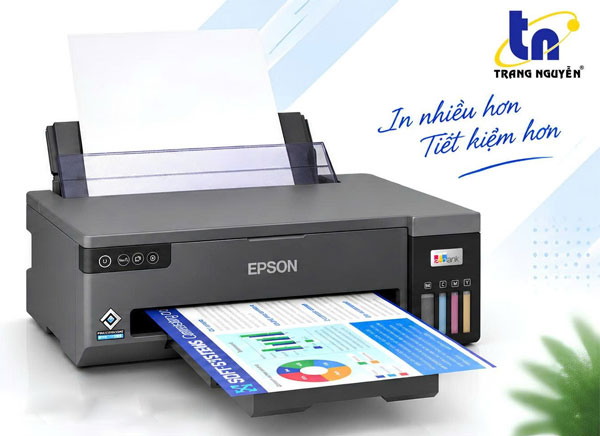









HƯỚNG DẪN CÀI DRIVER MÁY IN EPSON L8050
Bạn đang sở hữu cho mình một chiếc máy in màu Epson L8050 nhưng chưa biết cách cách cài driver máy như thế nào? Driver máy L8050 là phần mềm quan giúp kết nối máy tính với máy in L8050. Nó có vai trò quan trọng đảm bảo việc truyền tại dữ liệu và điều khiển các chức năng của máy in hiệu quả. Thì bài viết “HƯỚNG DẪN CÀI DRIVER MÁY IN EPSON L8050” của Trang Nguyễn dưới đây sẽ hướng dẫn cách cài driver một cách chi tiết nhất. Mời bạn tham khảo!
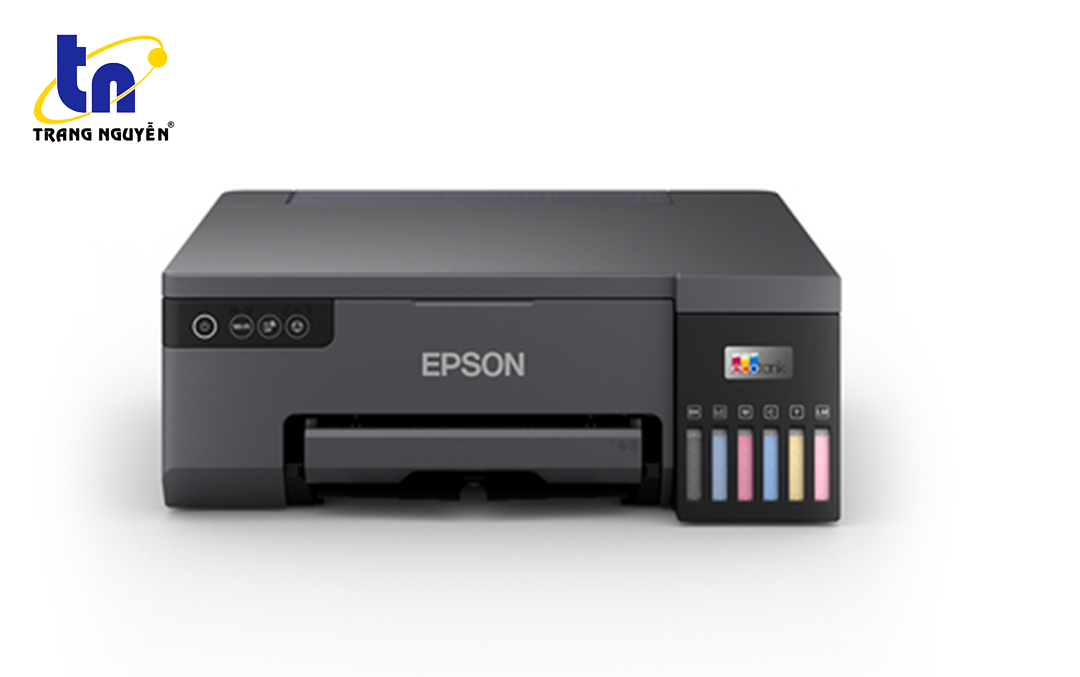
Các hệ điều hành hỗ trợ cài driver cho máy in Epson L8050
Máy in L8050 là một trong những dòng máy chính hãng của Epson sản xuất, nó được cải tiến từ máy in L805. Vì thế, nó có hỗ trợ cài đặt được cho hết tất cả các hệ điều hành hiện nay. Máy in L8050 có hỗ trợ luôn 32bit và 64bit. Ngoài ra, còn có hệ điều hành Linux và Mac Os cho macbook.
Điều cần lưu ý:
Để tải được driver chính xác, phù hợp với Epson L8050 và máy tính thì bạn cần xem thông tin tên hệ điều hành window và số bit của máy tính bạn đang dùng. Từ đó mà lựa chọn link download driver cho phù hợp.
Vì sao nên tải driver máy in Epson L8050 đúng từ trang chủ?
Để đảm bảo được việc download driver máy in L8050 đúng chuẩn, an toàn và không dính virus hay mã độc thì bạn cần phải tải từ trang chủ của hãng máy in Epson. Điều này rất tốt nếu bạn tải phải những trang có nguy cơ dính virus cao.
Những yêu cầu cần có để bạn có thể cài đặt máy Epson L8050 thành công:
- Cần tải driver máy in L8050 tương thích với máy tính đang sử dụng của bạn
- Có cáp USB kết nối giữa máy tính với máy in
- Cắm nguồn và mở nguồn máy in lên
- Trước khi cài driver L8050 thì bạn cần đổ đầy 6 hộp mực và sau đó nhấn phím nguồn khoảng 5 giấy rồi chờ khoảng 15-20 phút để mực được vào đầu phun của máy
Trang Nguyễn là đơn vị cung cấp mực màu và máy Epson L8050 chính hãng, đảm bảo chất lượng.
Hướng dẫn cài đặt máy in epson L8050
Bước 1: Tải driver của máy L8050
Download driver: TẠI ĐÂY
Truy cập vào trang chủ của Epson và lựa chọn loại driver phù hợp với máy tính bạn muốn cài đặt. Chú ý nên download từ trang chủ của Epson để đảm bảo an toàn cho máy tính. Các nguồn khác có thể khiến máy tính của bạn bị lây nhiễm các virus độc hại.
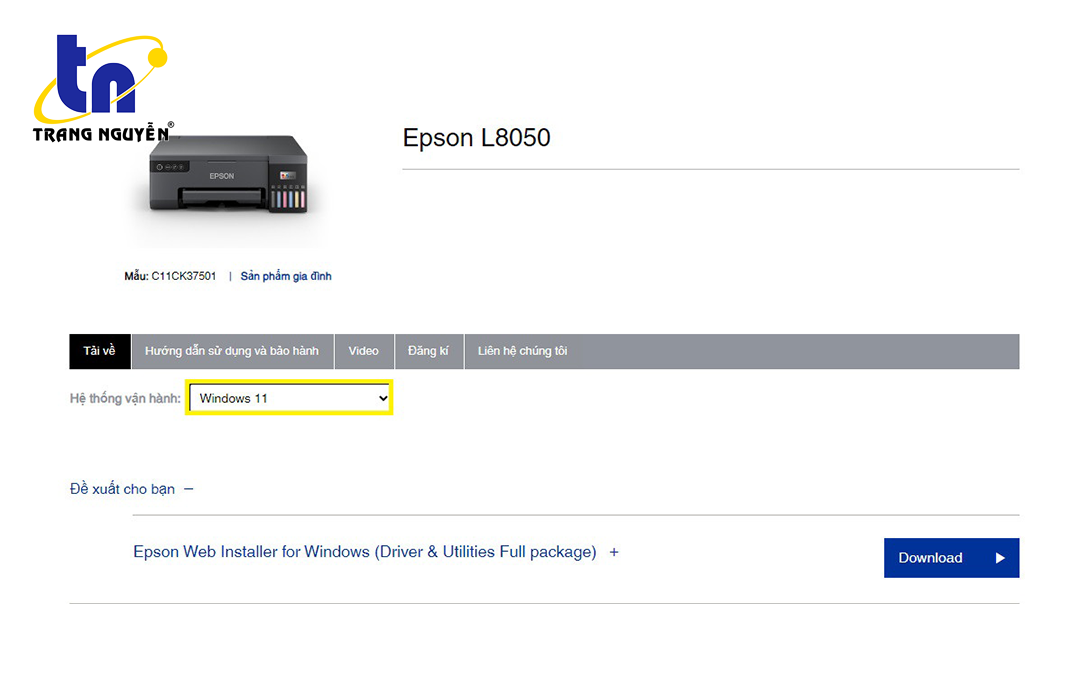
Xác định hệ điều hành để lựa chọn đúng driver
Các dòng máy chính hãng của Epson đều hỗ trợ trên tất cả các hệ điều hành. Nên việc đầu tiên trước khi download driver là xác định hệ điều hành máy tính của bạn. Nó thuộc bản 32bit hay 64bit,... Trên màn hình máy tính, nhấn chuột phải vào my computer/ properties. Trên cửa sổ xuất hiện sẽ có thông tin bạn cần biết.
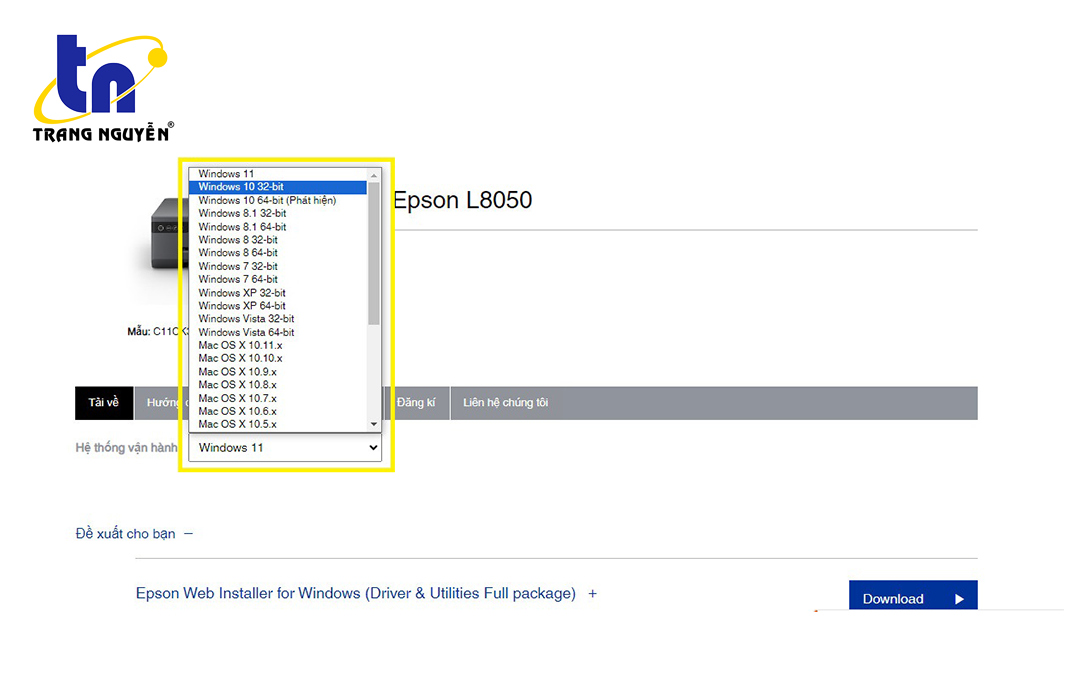
Chọn đúng phiên bản driver mà máy tính cần cài đặt => sau đó chọn Dowload để tải về máy. Sau
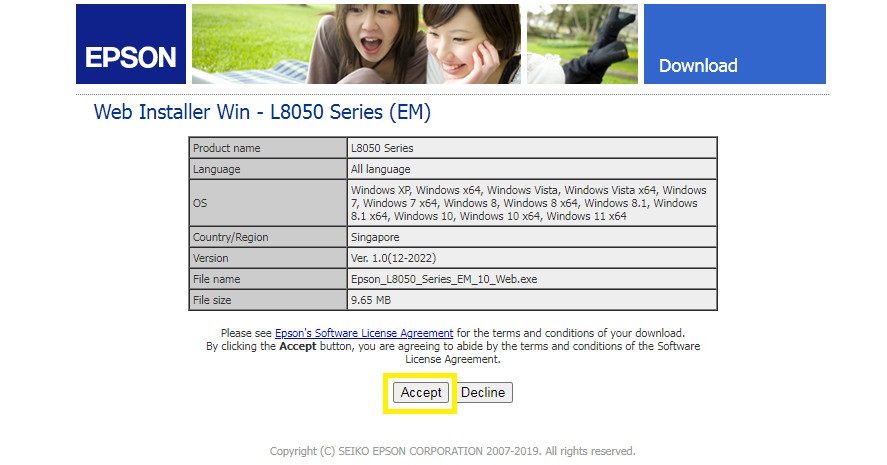
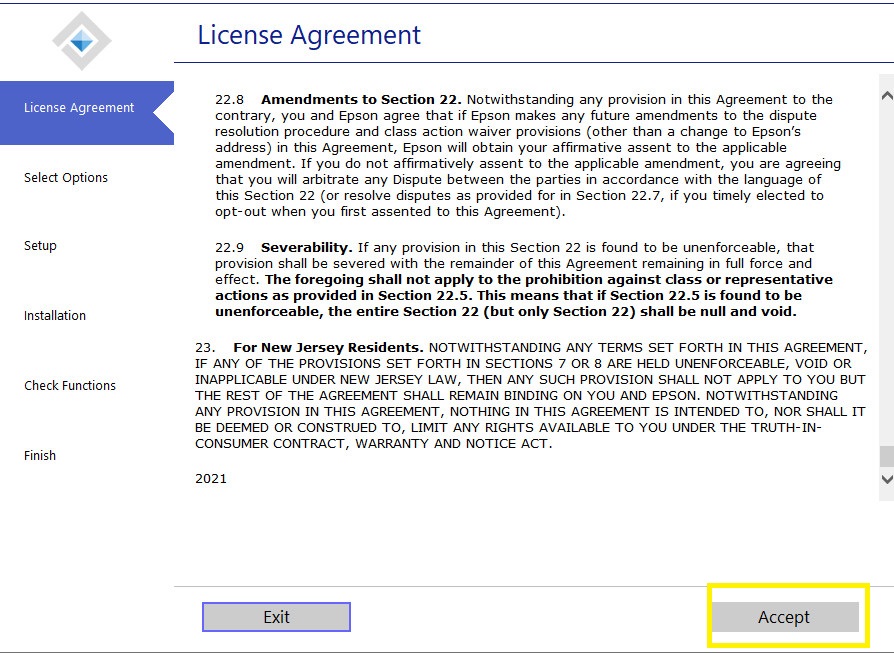
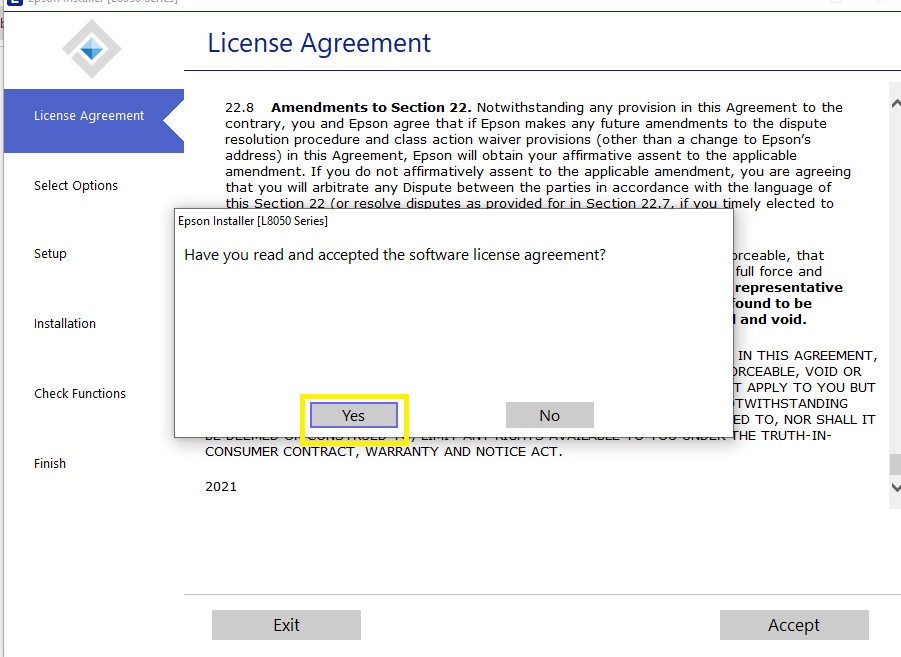
Bước 2: Mở file driver vừa tải lên và tiến hành cài đặt
Bước 3: Đợi cho cài xong sẽ hiện cửa sổ mới như sau và làm theo hình:
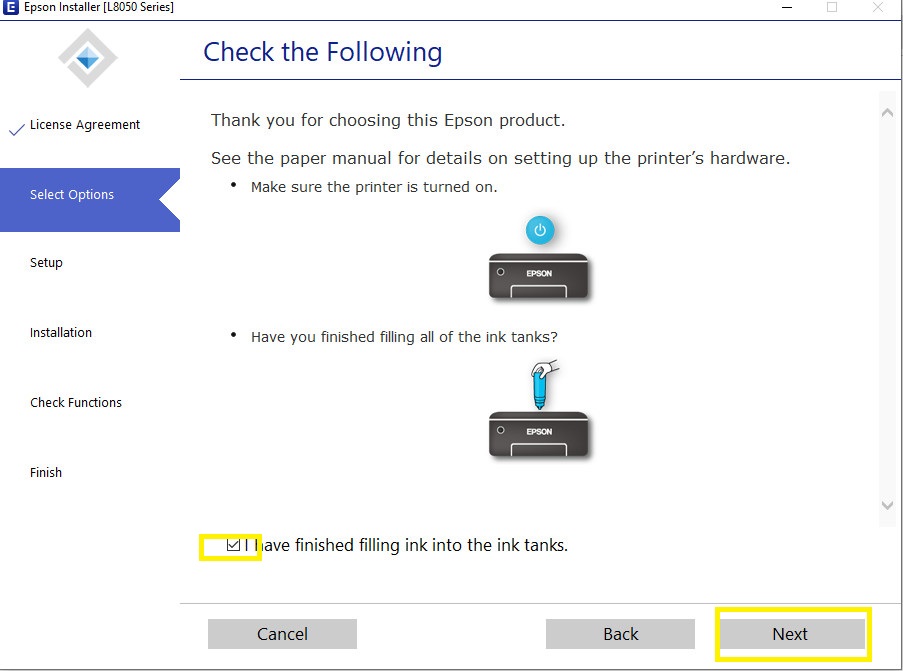
Bước 4: Tiếp theo, tại mục "Select option" chọn next như sau:
Connect via wireless network : cài đặt kết nối in qua wifi
Connect via USB cable : cài đặt kết nối in qua cáp USB
thường nếu trong mạng có nhiều máy tính cần in thì nên lựa chọn in qua wifi sẽ tiện hơn, nếu chỉ có 1 – 2 máy tính thì cài đặt in qua USB sẽ ổn định hơn. Tuỳ tình hình thực tế của văn phòng mà chọn phương thức cài đặt driver epson l8050 cho phù hợp.
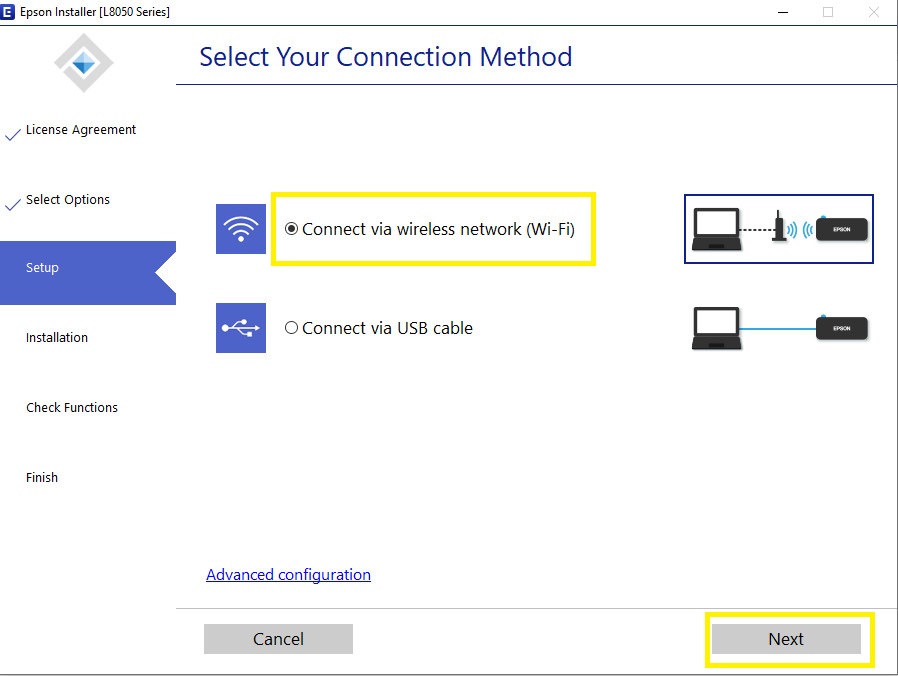
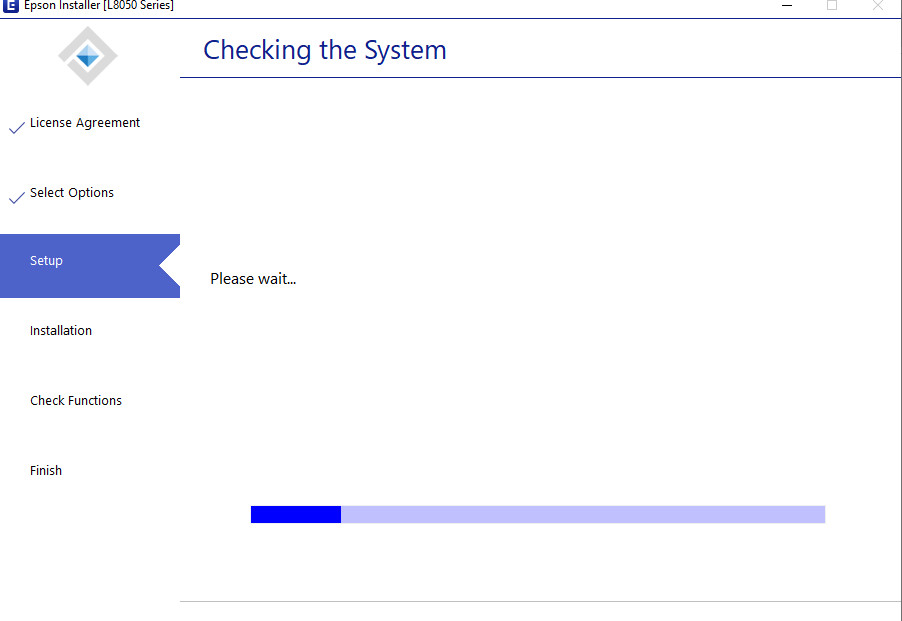
Đợi cho thanh màu xanh chạy xong.
Bước 5: Tích chọn ô "I finished filling the ink tanks" => chọn Next
Bước 6: Nếu chọn kết nối qua wifi thì tại bước này, máy tính sẽ tự động dò tìm máy in trên mạng, để ý đèn thông báo trên máy in nháy đèn tín hiệu wifi liên tục. Sau khi quá trình dò tìm thấy máy in, ta chọn ” Next” để tiếp tục.
Bước 7: Tích chọn vào ô ” Connect using WPS button ” –> Next
Trên máy in ta ấn giữ nút nút wifi cho sáng lên trước khi bấm next. Lúc này máy in sẽ tự dò ra những wifi ở gần đó, bạn chọn vào tên wifi muốn cài đặt –> Next. Nếu wifi cũ đã kết nối trước đó thì không cần nhập pass wifi, nếu wifi mới thì phải nhập pass vào nhé.

Bước 9: Tích chọn vào mục DHCP nếu chọn ip tự động, nếu muốn setup IP tĩnh cho máy in thì tích vào mục static address –> Next.
Bước 10: xong phần setup, đến phần Installation, chỉ cần tích vào mục ” manuals ” là được , sau đó click ” install ”
Bước 11: đến mục Check function, phần “ Updating the Firmware ” ta bấm ” skip” để bỏ qua
Bước 12: Kết thúc quá trình cài đặt, bấm dấu X góc phải để hoàn thành.
Hi vọng bài viết trên của Trang Nguyễn sẽ mang đến cho bạn nhiều thông tin bổ ích! Mọi thắc mắc về thông tin sản phẩm và các dịch vụ khác quý khách vui lòng để lại bình luận bên dưới hoặc gọi điện cho nhân viên tư vấn 0916280727 để được hỗ trợ.
Hotline: 02923 783494 – 0916280727 để được tư vấn.
Nguồn: Trang Nguyễn
 Về trước
 Gởi email cho bạn bè
 In ấn
In ấn