








Cách scan tài liệu bằng máy photocopy
Máy photocopy là một phương tiện hỗ trợ cần thiết và đặc lực cho các doanh, cơ quan trong quá trình làm việc trở nên nhanh chóng và tiện lợi với nhiều chức năng in, scan và photo văn bản, văn kiện,…. Bài viết “Cách scan tài liệu bằng máy photocopy” của Trang Nguyễn sau đây sẽ giúp chia sẻ bí quyết giúp bạn scan nhanh chóng và chính xác nhất từ đó giúp năng cao hiệu quả công việc của bạn. Mời bạn tham khảo!
1. Scan tài liệu là gì?
Chức năng: Scan tài liệu máy photocopy là việc chuyển các dữ liệu trên giấy tờ, tài liệu (hợp đồng, tạp chí, văn bản,…) hay cả hình ảnh trên giấy thành dữ liệu, hình ảnh, file lưu trữ trên máy tính, điện thoại.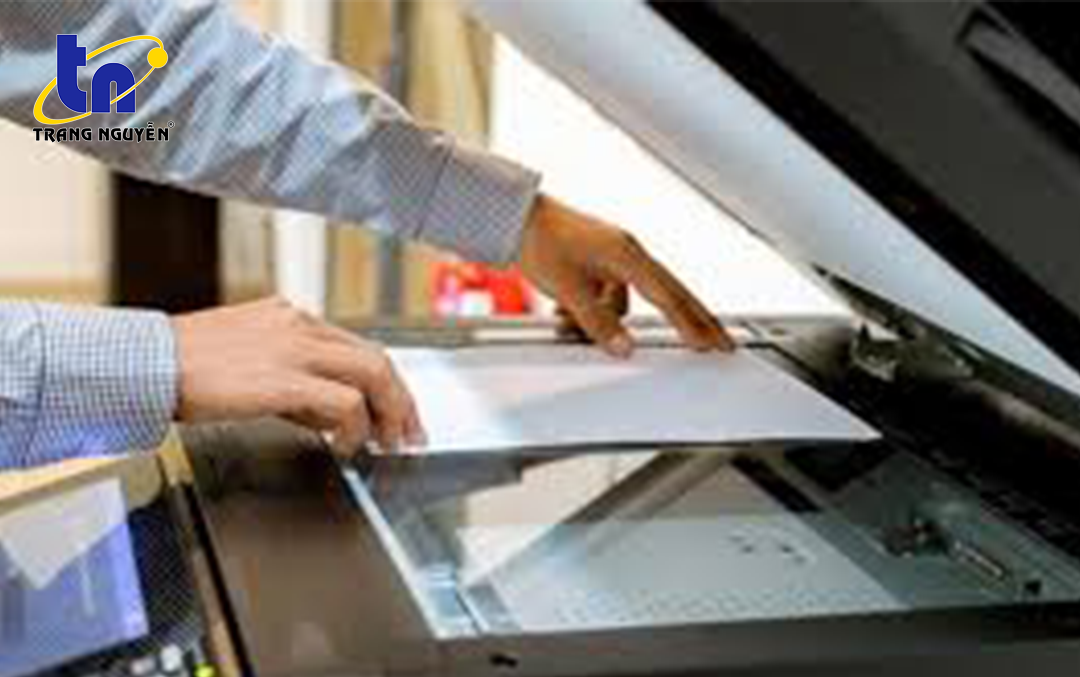
2. Hướng dẫn cách scan tài liệu trên máy photocopy
Trước khi scan tài liệu bằng máy photocopy cần thực hiện cách bước sau đây:
Bước 1: Khởi động máy photocopy và chọn máy ở chế độ scan
Trước khi bắt đầu scan tài liệu, bạn cần khởi động máy trước vài phút để làm nóng máy và chọn chế độ scan để màn hình hoặc bàn phím. Hiện nay trên chức năng scan trên máy có nhiều chế độ khác nhau như: scan 1 mặt, scan 2 mặt, scan trắng đen hay scan màu, hướng scan, dộ phân giải… tùy theo mục đích và nhu cầu sử dụng mà bạn cần cài đặt ở chế độ máy phù hợp cho mình.
Bước 2: Đặt tài liệu lên máy
Thường có 2 cách để đặt tài liêu:
Cách 1: Đặt tài liệu trên nắp khi cần scan số lượng lớn và giấy scan không bị nhăn, giúp scan nhanh chóng theo đúng số thứ trang cần scan
Cách 2: Đặt tài liệu trên mặt kính khi số lượng tài liệu cần scan ít và giấy bị nhăn gây tốt nhiều thời gian và có thể làm lộn số thứ tự trang giấy nếu scan với số lượng trang nhiều.
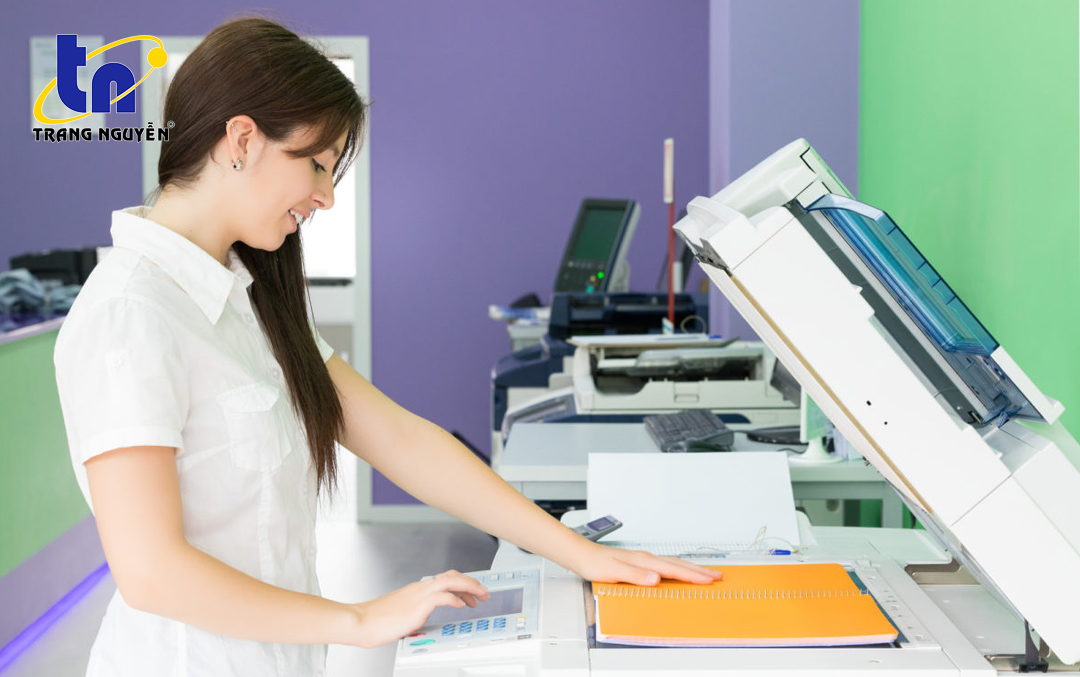
Sau khi đã chọn được chế độ scan mà bạn cần, tiếp đến cần đặt tài liệu cần scan trên photocopy theo 1 trong 2 cách trên
Lưu ý: Nếu bạn muốn scan nhiều trang cùng một lúc, hãy đảm bảo các trang được sắp xếp theo thứ tự và không bị nhăn hay gặp phải điều gì. Nếu bạn muốn Scan một tài liệu có kích thước lớn hơn kích thước giấy A4 thông thường, hãy đặt tài liệu trực tiếp lên bề mặt kính thực hiện.
Bước 3: Bắt đầu scan
Sau khi đã chuẩn bị đầy đủ và chọn các thiết lập cần thiết, bạn có thể bắt đầu Scan tài liệu bằng cách nhấn nút "Bắt đầu" hoặc "Scan" trên máy photocopy. Quá trình Scan sẽ diễn ra tự động và bạn có thể theo dõi màn hình hiển thị của máy.
Bước 4: Lưu tài liệu scan
Khi quá trình scan hoàn tất, bạn có thể lưu tài liệu bằng cách chọn định dạng và lưu trữ đường dẫn. Nếu bạn muốn lưu tài liệu trực tiếp vào máy tính, hãy kết nối máy với máy tính thông qua cổng USB hoặc mạng LAN. Thông thường có một số dòng máy sẽ tự lưu vào file scan mà bạn đã tạo sẵn trên máy tính hoặc cần bấm “Gửi” để chuyển file vào máy tính. Tùy theo từng loại máy sẽ có những trường hợp khác nhau
3. Một số điều cần lưu ý khi scan trên máy photocopy
Để đảm bảo chất lượng bản scan được rõ nét, chính xác,… bạn cần lưu ý một số điểm sau:
Tài liệu gốc sạch sẽ và không bị nhăn giấy
Trước khi scan, hãy đảm bảo rằng tài liệu gốc đã được làm sạch và không bị nhăn hay gấp lại. Nếu tài liệu có vết vết hoặc nhăn nheo thì nó sẽ ảnh hưởng đến bản sao chất lượng hoặc làm kịp giấy khi bạn scan bằng nắp máy.
Chọn chế độ ccan phù hợp
Nếu bạn muốn scan bản sao một mặt, hãy chọn chế độ Scan một mặt trên máy. Nếu bạn muốn bản sao hai mặt, hãy chọn chế độ Scan hai mặt. Điều này sẽ giúp việc scan trở nên nhanh chóng và tiết kiệm thời gian.
Kiểm tra quá trình scan kết quả
Sau khi scan xong, máy sẽ thông báo việc scan đã hoàn tất, hãy kiểm tra kết quả để đảm bảo tính chính xác.
4. Các lỗi thường gặp khi scan trên máy photocopy và cách giải quyết
Mặc dù cách scan tài liệu trên máy rất đơn giản và thuận tiện, tuy nhiên cũng có thể gặp phải một số lỗi nhỏ. Dưới đây là một số lỗi thường gặp khi Scan trên máy và cách giải quyết:
Scan tài liệu bị loại bỏ hoặc làm mờ
Nếu quá trình scan tài liệu của bạn bị thu hút hoặc làm mờ, bạn có thể thực hiện giải mã độ phân giải quá thấp hoặc tài liệu không được sắp xếp và làm sạch một cách chính xác. Vui lòng kiểm tra lại các thiết lập và đảm bảo rằng tài liệu đã được sắp xếp và làm sạch trước khi Scan.
Máy photocopy không được nhận dạng tài liệu
Nếu máy không nhận dạng được tài liệu, có thể tài liệu đó quá nhỏ hoặc quá lớn so với giấy kích thước thông thường. Hãy kiểm tra lại.
Scan tệp không thể lưu lại
Nếu scan file không được lưu lại sau khi scan, máy photocopy có thể không kết nối được với máy tính hoặc mạng LAN. Hãy kiểm tra lại kết nối và thử Scan lại.
Tóm lại: Quá trình scan tài liệu trên máy photocopy rất đơn giản và thuận tiện, tuy nhiên cũng cần lưu ý một số điểm để đạt được hiệu quả tốt nhất. Bạn có thể sử dụng các tính năng Scan khác nhau tùy thuộc vào mục đích sử dụng của tài liệu. Nếu gặp phải lỗi khi Scan, hãy kiểm tra lại các cài đặt và đảm bảo tài liệu đã được sắp xếp và làm sạch đúng cách.
Hi vọng bài viết trên của Trang Nguyễn sẽ mang đến cho bạn nhiều thông tin bổ ích! Mọi thắc mắc về thông tin sản phẩm và các dịch vụ khác quý khách vui lòng để lại bình luận bên dưới hoặc gọi điện cho nhân viên tư vấn 0916280727 để được hỗ trợ.
Hotline: 02923 783494 – 0916280727 để được tư vấn.
Nguồn: Trang Nguyễn
 Về trước
 Gởi email cho bạn bè
 In ấn
In ấn