








Trong thế giới công nghệ hiện đại, việc biết cách sử dụng máy photocopy là một kỹ năng vô cùng cần thiết, đặc biệt là đối với những ai làm việc trong văn phòng hay chủ cửa hàng photocopy. Bài viết này sẽ cung cấp cho bạn cái nhìn tổng quan và hướng dẫn cụ thể, giúp bạn tự tin hơn khi sử dụng máy photocopy một cách hiệu quả và chuẩn nhất.
Kiểm tra mực và giấy in trong máy photocopy
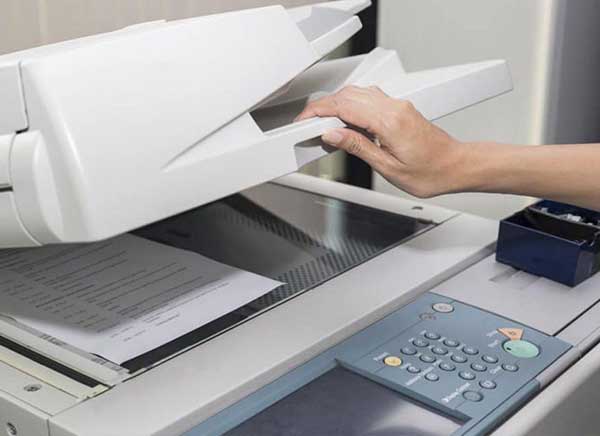
Trước khi bắt đầu công việc, photo, in ấn, việc kiểm tra mực và giấy trong máy photocopy là bước không thể thiếu. Đây là khâu quan trọng để đảm bảo rằng công việc của bạn có thể diễn ra không gặp gián đoạn. Mọi thao tác đều cực kỳ quan trọng
Tại sao cần kiểm tra mực?
Việc kiểm tra mực trong máy photocopy giúp bạn phát hiện sớm các vấn đề như mực bị khô hay hết mực. Nếu không chú ý, bạn có thể phải ngừng công việc giữa chừng để bổ sung mực, điều này có thể gây mất thời gian và ảnh hưởng đến hiệu suất làm việc.
Kiểm tra giấy trong khay
Khay chứa giấy cũng rất quan trọng. Bạn nên đảm bảo rằng giấy được đặt ngay ngắn và đúng vị trí. Ngoài ra, bạn cũng không nên cho quá nhiều giấy vào khay, vì điều này có thể dẫn đến tình trạng kẹt giấy trong quá trình sử dụng. Bỏ nhiều giây sẽ làm cho bộ phân nâng khay giấy qua tải. Hoặc bộ phận kéo giấy không hoạt động một cách hiệu quả.
Thời gian kiểm tra lâu không
Việc kiểm tra mực và giấy trong máy photocopy rất nhanh và đơn giản. Thời gian kiểm tra có thể chưa đến 5 phút hoặc có thể nhanh hơn khi bạn đã thành thạo kỹ năng sử dụng máy photocopy.
Kết nối máy photocopy với máy tính
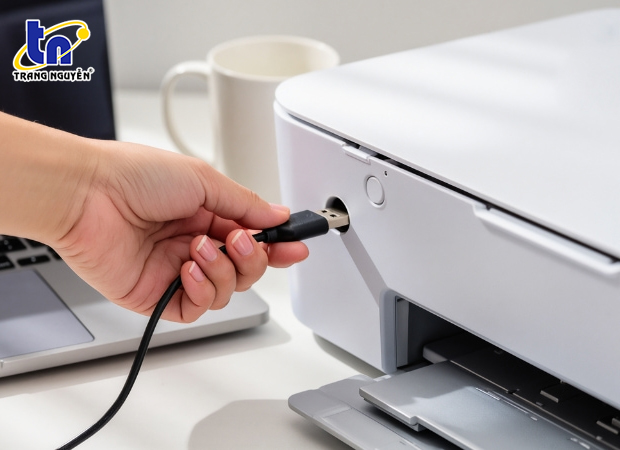
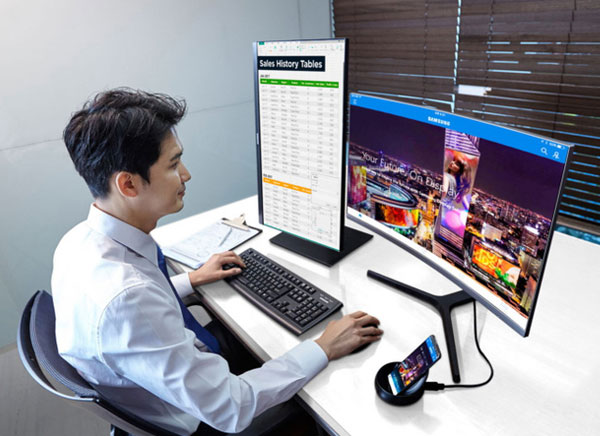
Sau khi đã kiểm tra xong mực và giấy, bước tiếp theo là kết nối máy in với máy tính. Việc này có thể thực hiện dễ dàng bằng dây USB hoặc qua mạng không dây.
Sử dụng cáp USB
Kết nối máy photocopy với máy tính thông qua cáp USB là phương pháp truyền thống và đơn giản nhất. Bạn chỉ cần cắm cáp vào cổng USB trên máy tính và máy photocopy, sau đó bạn chỉ cần cài driver theo hướng dẫn.
Kết nối qua mạng Lan
Nếu máy in của bạn hỗ trợ kết nối qua mạng Lan, bạn có thể thực hiện như sau:
B1: Mở máy photocopy và kết nối máy vào cùng một mạng Lan với máy tính.
B2: Bấm Chọn Menu Start và mở Control Panel.
B3: Device and Printers -> Add a printer
B4: Cửa sổ mới hiện lên -> Add a Bluetooth, Wireless or Network Discoverable Printer -> Next.
B5: Cửa sổ cài đặt hiện ra, lúc này bạn chỉ cần làm tiếp theo các hướng dẫn trên màn hình để cài driver máy photocopy cho máy tính. Sau khi cài xong là bạn đã có thể sử dụng máy photocopy thông qua mạng Lan.
Các vấn đề thường gặp
Có thể xảy ra một số vấn đề trong quá trình kết nối, như máy photocopy không được nhận diện. Trong trường hợp này, hãy kiểm tra lại dây cáp hoặc các thiết lập mạng.
Cách sử dụng máy photocopy chức năng: In
Việc cần làm là mở file cần in sau đó bấm Ctrl + P để mở hộp thoại Print ở tài liệu mình muốn in. Để nhận biết máy photocopy đã nhận chưa thì khi bấm Ctrl + P thì máy photocopy sẽ sáng và báo Ready. Còn nếu chưa nhận thì máy sẽ báo offline. Các bước thiết lập thông số bạn có thể tham khảo sau đây.
Copies: Số lượng bản in
Printer Properties: Bạn có thể sử dụng Tab Quality với chế độ Standard hay chế độ Draft để nâng cao chất lượng bản in.
A4/Letter: Chúng ta nên chọn khổ A4 theo tiêu chuẩn của kích thước giấy Việt Nam
Margins: Căn lề cho văn bản cần in
Page Per Sheet: Lựa chọn in gộp các trang in của văn bản lại thành một sheet (nhóm).
Print All Pages: Bao gồm Print Current Page (Chỉ in trang hiện tại) hoặc Print All Pages (In tất cả trang), sau đó đánh số trang để in.
Print One Sided: Tùy chọn in một mặt hoặc hai mặt, tùy máy in sẽ có tính năng in hai mặt hoặc không.
Collated: Chọn tính năng này, máy sẽ hỗ trợ chia bộ khi in số lượng lớn
Portrait/Landscape Orientation: In ngang hoặc dọc.
Sau khi chọn đúng theo yêu cầu thì nhấn in.
Lưu ý: Bạn nên in test trước, để tránh các vấn đề phát sinh.
Hi vọng bài viết trên của Trang Nguyễn sẽ mang đến cho bạn nhiều thông tin bổ ích! Mọi thắc mắc về thông tin sản phẩm và các dịch vụ khác quý khách vui lòng để lại bình luận bên dưới hoặc gọi điện để hỗ trợ tư vấn miễn phí 0915776663 – 0942387779 để được hỗ trợ.
Tổng đài: 02923783494
 Về trước
 Gởi email cho bạn bè
 In ấn
In ấn