





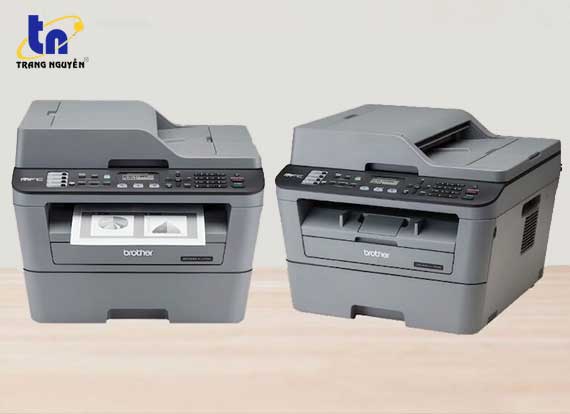
Bạn đang sử dụng MacBook và cần kết nối với máy in Brother MFC-L2701DW? Đừng lo, việc cài đặt hoàn toàn đơn giản nếu thực hiện đúng các bước. Trong bài viết này, Trang Nguyễn Cần Thơ sẽ hướng dẫn chi tiết cách cài đặt máy in Brother MFC-L2701DW trên hệ điều hành macOS mới nhất để bạn có thể in ấn nhanh chóng và ổn định.
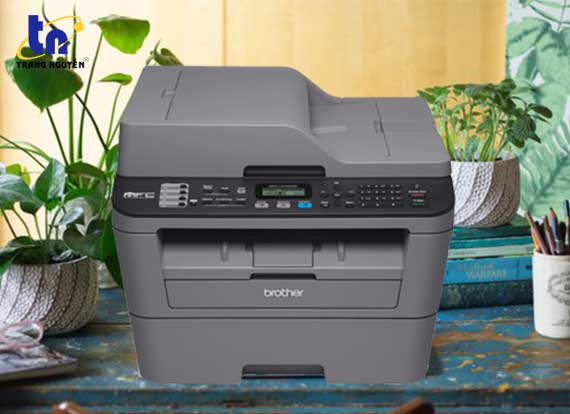
Brother MFC-L2701DW Có Hỗ Trợ MacBook Không?
Câu trả lời là Có. Máy in Brother MFC-L2701DW hỗ trợ đầy đủ các phiên bản macOS hiện nay, cho phép kết nối qua:
- WiFi không dây
- Mạng LAN nội bộ
- Cáp USB
Người dùng có thể sử dụng các chức năng in ấn, scan và photocopy một cách thuận tiện trên MacBook.
1. Các Bước Cài Đặt Máy In Brother MFC-L2701DW Trên MacBook
Bước 1: CHỌN CÀI ĐẶT “TÙY CHỌN HỆ THỐNG”
Bước 2: CHỌN “MÁY IN & MÁY QUÉT”
Bước 3: CHỌN “CHỌN DẤU +” ĐỂ TÌM MÁY IN -> MACBOOK SẼ TỰ TÌM DRIVER MÁY IN
Bước 4: BẤM VÀO TÊN MÁY IN VÀ BẤM “THÊM” -> ĐỢI THIẾT LẬP MÁY IN 2 – 3 PHÚT
Bước 5: CHỌN LÀM MÁY IN MẶC ĐỊNH -> HOÀN THÀNH VÀ IN TEST
2. Những Lỗi Thường Gặp Khi Cài Đặt Brother MFC-L2701DW Trên MacBook
Không Tìm Thấy Máy In
Nguyên nhân:
• Máy in và MacBook không cùng mạng WiFi.
• Máy in chưa được kết nối mạng.
Máy In Offline
Nguyên nhân:
• Mất kết nối mạng.
• Driver chưa cài đúng phiên bản.
Không In Được Sau Khi Cập Nhật macOS
Nguyên nhân:
• Driver cũ không còn tương thích.
• Cần cập nhật driver mới từ Brother.
Trang Nguyễn Cần Thơ Hỗ Trợ Cài Đặt Máy In Tận Nơi
Ngoài cung cấp máy in chính hãng, Trang Nguyễn Cần Thơ còn hỗ trợ:
- Cài đặt máy in tận nơi
- Cài đặt máy in cho MacBook và Windows
- Sửa chữa máy in các loại
- Nạp mực máy in chuyên nghiệp
- Cho thuê máy photocopy
- Cung cấp linh kiện, vật tư máy in chính hãng
Liên hệ tư vấn
TRANG NGUYỄN CẦN THƠ – THIẾT BỊ MÁY VĂN PHÒNG
Số 46, Đường B12, KDC Hưng Phú 1, Phường Hưng Phú, TP. Cần Thơ
0942387779 (Hotline Trang Nguyễn)
0915776663 (Mr. Kiệt)
0898836589 (Ms. Linh)
0942035565 (Ms. Thanh)
www.trangnguyencantho.com.vn
 Về trước
 Gởi email cho bạn bè
 In ấn
In ấn