








Máy in có thực sự khó dùng như bạn nghĩ?
Máy in ngày nay xuất hiện ở khắp nơi: văn phòng, trường học, tiệm dịch vụ, thậm chí cả trong gia đình. Tuy nhiên, không ít người khi mới tiếp xúc vẫn gặp cảm giác… bất lực.
Không biết cài đặt. Không rõ cách kết nối. Không hiểu lệnh in. In thì máy kêu, nhưng giấy không ra. Những tình huống tưởng chừng đơn giản lại thường xuyên khiến người mới bối rối.
Điều thú vị là, máy in không hề phức tạp như bạn nghĩ, chỉ là bạn chưa biết đúng cách dùng. Và một khi đã nắm được nguyên tắc cơ bản, bạn hoàn toàn có thể in tài liệu, ảnh, hoặc photo 2 mặt dễ dàng – ngay tại nhà hoặc nơi làm việc – mà không cần gọi kỹ thuật viên mỗi lần gặp trục trặc.
Bài viết này sẽ hướng dẫn bạn từ A đến Z:
Chọn đúng loại máy in cho nhu cầu cá nhân hoặc văn phòng
Cách kết nối, cài đặt và in nhanh chóng từ máy tính
Xử lý những lỗi phổ biến mà ai cũng từng gặp
Không cần biết trước kỹ thuật. Chỉ cần đọc đúng – làm theo đúng – là bạn sẽ dùng máy in như dân chuyên trong chưa đầy 10 phút.
Máy in và máy photocopy khác nhau như thế nào?
Đây là câu hỏi phổ biến với người mới bắt đầu. Nhiều người nghĩ máy in và máy photo là một, hoặc dùng lẫn lộn mà không hiểu bản chất.
Việc chọn sai loại máy có thể khiến bạn tốn tiền nhưng không đúng nhu cầu thực tế.
Máy in là gì? Dùng để làm gì?
Máy in (printer) là thiết bị nhận lệnh từ máy tính hoặc điện thoại để in nội dung (văn bản, hình ảnh, tài liệu…) ra giấy. Máy in thường có:
Loại đơn năng: chỉ có chức năng in
Loại đa năng: tích hợp thêm scan, photocopy, in 2 mặt…
Phù hợp với: cá nhân, văn phòng nhỏ, cửa hàng cần in tài liệu, ảnh, hợp đồng, báo cáo…
Máy photocopy là gì? Khác gì với máy in?
Máy photocopy chuyên dùng để sao chép tài liệu từ bản cứng sang bản cứng khác (không cần kết nối máy tính). Những máy hiện đại ngày nay thường tích hợp luôn khả năng in – scan – gửi fax.
Phù hợp với: văn phòng lớn, tiệm dịch vụ in ấn – photo, trường học, đơn vị hành chính…
Vậy nên chọn máy in hay máy photo?
Tiêu chí - Máy in đa năng - Máy photocopy chuyên dụng
Kết nối máy tính - Có - Có
In tài liệu/ảnh - Rất tốt - Tốt (nhưng không chuyên về ảnh)
Photocopy tài liệu - Có (trên máy in đa năng) - Tốt, tốc độ cao
Giá thành - Rẻ hơn- Cao hơn
Kích thước - Nhỏ gọn hơn - Lớn, cồng kềnh
Nếu bạn chỉ cần in ấn và photo cơ bản, hãy chọn máy in đa năng. Ngược lại, nếu cần photocopy số lượng lớn, tốc độ cao – máy photocopy chuyên dụng sẽ phù hợp hơn.
Với văn phòng nhỏ, máy in Canon hoặc Ricoh đa năng là lựa chọn hợp lý.
Nếu bạn mở dịch vụ photocopy, nên cân nhắc thuê máy photo Ricoh đời mới, vừa tiết kiệm chi phí đầu tư, vừa có hỗ trợ kỹ thuật định kỳ.
Cách cài đặt và kết nối máy in với máy tính/laptop
Trước khi in được tài liệu hay hình ảnh, bạn cần thiết lập kết nối giữa máy in và máy tính. Đây là bước cơ bản nhất, nhưng nếu làm sai có thể khiến máy không nhận lệnh in, in lỗi hoặc không in được gì cả.
Dưới đây là hướng dẫn đơn giản cho người mới.
Cách kết nối máy in qua cáp USB
Đây là cách phổ biến và dễ thực hiện nhất, đặc biệt với máy in đời cũ.
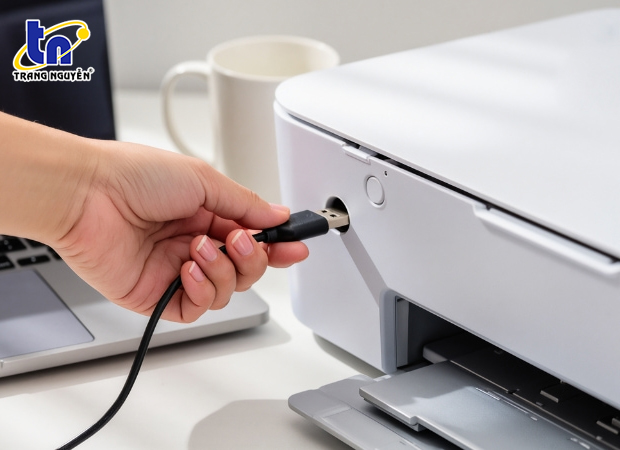
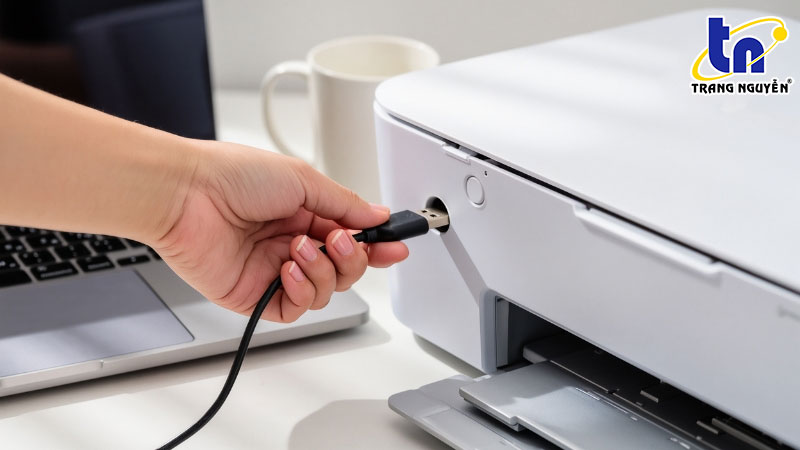
Cắm dây USB từ máy in vào cổng USB trên máy tính/laptop
Mở nguồn máy in
Chờ vài giây, máy tính sẽ tự nhận thiết bị và cài driver tự động (nếu máy có kết nối mạng)
Nếu máy không tự cài driver, xem hướng dẫn bên dưới để cài thủ công.
Cách kết nối máy in qua Wifi hoặc Bluetooth
Với máy in không dây, bạn có thể in từ xa, không cần cắm dây. Cách thực hiện như sau:
Qua Wifi:
Kết nối máy in với mạng Wifi (thường thao tác trên màn hình điều khiển của máy)
Trên máy tính, vào Control Panel → Devices and Printers → Add a printer
Chọn máy in xuất hiện trong danh sách, nhấn “Next” để cài đặt
Qua Bluetooth:
Bật Bluetooth trên cả máy in và máy tính
Pair thiết bị giống như khi kết nối loa/tai nghe
Máy in sẽ xuất hiện trong danh sách thiết bị có thể in
Lưu ý: Kết nối không dây sẽ tiện hơn, nhưng dễ lỗi nếu mạng yếu hoặc thiết bị cách xa.
Cài driver cho từng hãng máy
Nếu máy tính không tự nhận driver, bạn có thể tải thủ công từ website hãng. Dưới đây là link tải phổ biến:
Hãng máy in Link tải driver chính hãng
Canon canon.com.vn
HP support.hp.com
Epson epson.com.vn
Ricoh ricoh.com
Sau khi tải đúng model, mở file và làm theo hướng dẫn cài đặt. Sau đó, khởi động lại máy là có thể sử dụng.
Cách để in trên máy tính
Sau khi kết nối thành công, bạn có thể in từ bất kỳ phần mềm nào như Word, Excel, PDF viewer, hoặc từ ảnh.
Mở tài liệu hoặc hình ảnh cần in
Nhấn tổ hợp phím Ctrl + P hoặc chọn mục File → Print
Chọn máy in đúng tên trong danh sách
Chọn số lượng bản in, khổ giấy, in màu/đen trắng tùy nhu cầu
Nhấn Print để gửi lệnh
Đây chính là cách in máy in đơn giản nhất mà bạn có thể thực hiện ngay tại nhà hoặc văn phòng.
Nếu máy không nhận lệnh, xem lại kết nối hoặc kiểm tra mục “Devices and Printers” để chắc chắn máy in đang được đặt làm mặc định.
Cách sử dụng các chức năng in cơ bản
Sau khi đã kết nối máy in thành công, bước tiếp theo là biết cách dùng máy in cơ bản. Dù bạn in tài liệu Word, PDF hay hình ảnh, chỉ cần nắm một vài thao tác đơn giản là có thể chủ động in ấn mọi lúc.
Cách in tài liệu Word, PDF trên máy tính
Đây là nhu cầu phổ biến nhất của dân văn phòng, sinh viên.
Mở file cần in (Word, Excel, PDF…)
Nhấn tổ hợp Ctrl + P hoặc chọn File → Print
Chọn đúng máy in
Tuỳ chỉnh:
Số trang cần in
Khổ giấy (thường là A4)
In 1 mặt hoặc 2 mặt (nếu máy hỗ trợ)
Nhấn Print
Đây là cách in giấy trên máy tính đơn giản nhất và áp dụng được với hầu hết các phần mềm văn phòng.
Lưu ý: Nếu bạn đang tìm cách in bằng máy in tại nhà mà không cần gọi kỹ thuật, đây chính là thao tác bạn sẽ dùng hằng ngày.
Cách in ảnh, hình ảnh, in màu từ máy tính
Để in hình rõ nét, màu đúng chuẩn, bạn cần chọn chế độ in ảnh trong phần cài đặt.
Nhấp chuột phải vào ảnh → chọn Print
Cửa sổ in sẽ hiện ra, bạn có thể:
Chọn máy in
Chọn kích thước (A4, 10×15, tùy ảnh)
Bố cục ảnh: in 1 tấm hoặc nhiều ảnh trên cùng trang
Tích chọn Fit to frame để ảnh không bị cắt
Nhấn Print để bắt đầu
Đây là cách in ảnh trên máy tính áp dụng cho cả định dạng JPG, PNG, JPEG.
Nếu bạn cần in ảnh từ máy tính ra giấy A4, chỉ cần chọn khổ giấy là A4 trong bước 2. Máy sẽ in đúng kích thước đầy đủ trên trang giấy. Để in ảnh màu, hãy vào mục Printer Properties → chọn “Color” thay vì “Black & White”.
Lệnh in phổ biến và mẹo thao tác nhanh
Ctrl + P: Gọi nhanh hộp thoại in
Ctrl + Shift + P: Một số phần mềm (ví dụ như trình duyệt) dùng để in bản preview
Nhấp chuột phải vào ảnh → Print
Mở file PDF → nhấn biểu tượng máy in trên thanh công cụ
Đây là lệnh in phổ biến nhất hiện nay, ai dùng máy tính cũng nên thuộc.
Mẹo sử dụng máy in tiện lợi hơn mỗi ngày:
Đặt máy in mặc định trong máy tính để không phải chọn lại mỗi lần
Lưu thiết lập in 2 mặt hoặc in màu nếu hay dùng
Đặt giấy đúng hướng để tránh lệch bản in
Với văn phòng nhiều người dùng chung máy in: nên đặt tên máy in dễ nhớ (VD: “Canon LBP2020 – Phòng Kế Toán”)
Đây cũng là một phần của hướng dẫn sử dụng máy in cơ bản mà người mới nên nắm.
Có thể photocopy bằng máy in hoặc máy tính không?
Câu trả lời là: Có – nếu bạn đang dùng máy in đa năng. Rất nhiều dòng máy in hiện nay đã tích hợp sẵn chức năng photocopy tài liệu, giúp bạn sao chép nhanh một bản giấy mà không cần máy photo chuyên dụng.
Cách photo trực tiếp trên máy in đa năng
Với dòng máy in có tích hợp chức năng photocopy như Canon G3010, HP DeskJet 2776, Ricoh MP C2003…, thao tác rất đơn giản:
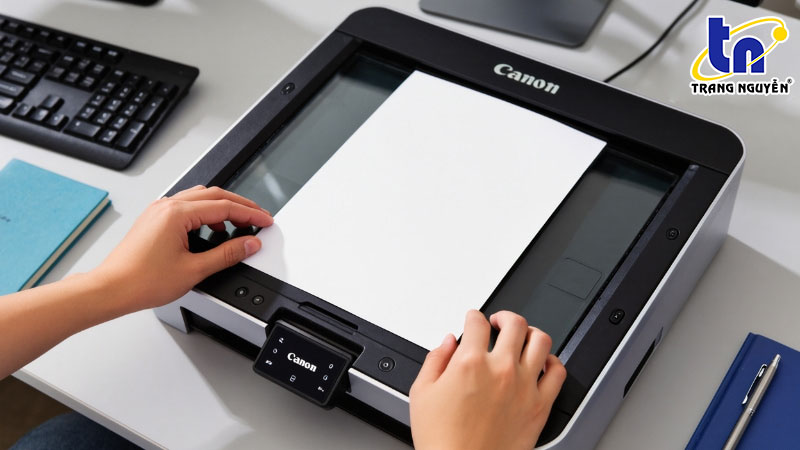
Mở nắp máy – đặt tài liệu cần photo vào mặt kính (hướng chữ úp xuống)
Đóng nắp lại
Nhấn nút Copy (hoặc biểu tượng hai tờ giấy) trên bảng điều khiển
Chọn số bản in, in màu hay trắng đen
Nhấn OK hoặc Start để bắt đầu sao chép
Đây là cách photo trên máy in mà bạn có thể áp dụng ngay với hầu hết các dòng máy in đa năng hiện đại. Nếu bạn đang dùng máy photo chuyên dụng, thao tác tương tự – chỉ cần giấy mực đầy đủ là máy sẽ xử lý nhanh chóng. Một số người gọi thao tác này là in bằng máy photocopy, tuy nhiên bản chất là copy tài liệu từ bản cứng sang bản cứng.
Cách photo trên máy tính bằng máy in có scan
Nếu tài liệu gốc là bản cứng và bạn muốn scan rồi in lại (photo gián tiếp), làm theo cách sau:
Mở phần mềm scan trên máy tính (Windows Fax and Scan hoặc phần mềm riêng của hãng máy in)
Đặt giấy lên máy → chọn chế độ Scan → lưu file PDF/JPG
Mở file vừa scan → nhấn Ctrl + P để in như tài liệu thông thường
Đây là cách photo trên máy tính khi bạn không có máy photocopy riêng, nhưng vẫn muốn scan và in lại bản sao. Thao tác này thường chậm hơn copy trực tiếp, nhưng lại tiện nếu bạn cần chỉnh sửa file trước khi in lại (ví dụ: xóa nội dung, thêm ghi chú, đổi kích thước…).
Cách sử dụng máy in để photo – khi không có máy photocopy
Nếu bạn chỉ có một chiếc máy in đa năng, thì đây là cách tận dụng tối đa thiết bị:
Dùng chức năng Copy trực tiếp trên máy nếu có nút cứng
Hoặc Scan + In lại bằng máy tính nếu máy không có nút copy
Đây chính là cách sử dụng máy in để photo mà nhiều văn phòng nhỏ, cửa hàng tiện lợi và cá nhân đang áp dụng để tiết kiệm chi phí đầu tư.
Tính năng nâng cao: In – photo 2 mặt, thu nhỏ – phóng to
Nếu bạn thường xuyên in tài liệu nhiều trang hoặc muốn tiết kiệm giấy, tính năng in – photo 2 mặt và thu nhỏ nội dung sẽ cực kỳ hữu ích.
Dưới đây là cách thao tác nhanh gọn, dễ làm.
Cách in 2 mặt trên máy tính (nếu máy hỗ trợ)
Mở tài liệu cần in
Nhấn Ctrl + P để mở hộp thoại in
Tìm mục Print on both sides hoặc Duplex Printing
Chọn kiểu:
Flip on long edge (gáy bên trái – dạng sách)
Flip on short edge (gáy trên – dạng lật dọc)
Nhấn Print
Đây là cách nhiều người gọi là cách photo 2 mặt trên máy tính – thực chất là in 2 mặt tài liệu, áp dụng cho Word, PDF, Excel,…
Nếu máy in không hỗ trợ in 2 mặt tự động, bạn vẫn có thể in thủ công bằng cách:
In các trang lẻ trước → lật giấy → in trang chẵn sau
Nhớ chọn thứ tự và hướng giấy cẩn thận để tránh bị ngược
Cách photo 2 mặt bằng máy in đa năng hoặc máy photocopy
Đặt tài liệu gốc lên mặt kính hoặc khay nạp ADF
Chọn chế độ 2-sided copy trên màn hình điều khiển
Chọn kiểu sao chép:
1 mặt → 2 mặt
2 mặt → 2 mặt
2 mặt → 1 mặt
Nhấn Start để bắt đầu
Đây là thao tác phổ biến trong văn phòng – giúp tài liệu gọn hơn, dễ đóng tập, tiết kiệm giấy in đến 50%.
Cách thu nhỏ hoặc phóng to tài liệu khi photocopy
Trên hầu hết các máy photocopy hiện đại như Canon IR, Ricoh MP, bạn có thể:
Chọn chức năng Zoom/Scale/Resize
Nhập tỷ lệ mong muốn:
50% – 70% nếu cần thu nhỏ
120% – 200% nếu cần phóng to
Đặt giấy phù hợp (A5, A4, A3…) và tiến hành sao chép
Đây là cách đơn giản để xử lý các file tài liệu dài, khổ lớn hoặc photo thu nhỏ bài giảng, tài liệu học tập. Nhiều người gọi đây là cách photocopy tài liệu thu nhỏ hoặc cách photo nhỏ, thường áp dụng trong môi trường giáo dục, hành chính.
Mẹo dùng nhanh (Bảng tổng hợp):
Tính năng Cách thực hiện nhanh Ghi chú
In 2 mặt Ctrl + P → Duplex/Print both sides Kiểm tra máy có hỗ trợ không
Photo 2 mặt 2-sided Copy trên màn hình máy Dùng ADF để nhanh hơn
Thu nhỏ/phóng to tài liệu Zoom/Scale → chọn % Cẩn thận chọn đúng khổ giấy
Máy in bị lỗi? Đây là cách xử lý những sự cố thường gặp
Dù đã kết nối đúng và thao tác chuẩn, máy in vẫn có thể gặp lỗi trong quá trình sử dụng. Tin vui là hầu hết các lỗi này đều có thể xử lý nhanh tại nhà – không cần gọi kỹ thuật ngay lập tức.
Dưới đây là các lỗi phổ biến và cách khắc phục dành cho người mới.
Máy in không nhận lệnh từ máy tính
Biểu hiện: Bấm in nhưng máy không hoạt động, không có phản hồi.
Nguyên nhân có thể:
Máy in chưa được chọn làm mặc định
Cáp kết nối lỏng, hoặc máy tính không nhận driver
Máy in bị treo hàng đợi lệnh in cũ
Cách xử lý:
Kiểm tra lại dây kết nối hoặc Wifi
Vào Control Panel → Devices and Printers → chuột phải vào máy in → chọn Set as default printer
Mở mục See what’s printing → huỷ tất cả lệnh in đang chờ
Đây là lỗi phổ biến nhất với người mới chưa biết cách để in trên máy tính đúng cách.
In ra nhưng không có chữ – bản in trắng hoặc mờ
Nguyên nhân có thể:
Hết mực hoặc mực in bị khô
Đầu in bị tắc
Chọn sai chế độ in (in nháp/thử)
Cách xử lý:
Kiểm tra lượng mực còn lại
Vệ sinh đầu phun mực bằng chức năng “Head Cleaning” trong phần mềm của máy
Chọn chế độ Best/High Quality thay vì Draft khi in
Nếu bạn dùng máy in liên tục nhưng không bảo dưỡng định kỳ, tình trạng này sẽ lặp lại thường xuyên.
Giấy bị kẹt khi in
Nguyên nhân:
Đặt giấy sai hướng hoặc quá nhiều tờ cùng lúc
Giấy bị cong, rách hoặc ẩm
Có dị vật bên trong máy (ghim, mảnh giấy cũ…)
Cách xử lý:
Mở nắp sau hoặc phía trước máy → kéo giấy kẹt theo chiều ra
Dùng tay kéo nhẹ, không giật mạnh tránh rách giấy bên trong
Kiểm tra và lau sạch khay giấy định kỳ
Với máy photocopy hoặc máy in văn phòng, nên dùng giấy chất lượng tốt (80gsm) để hạn chế kẹt giấy.
Máy in không kết nối Wifi hoặc chập chờn
Nguyên nhân:
Máy in quá xa modem
Đổi tên/mật khẩu Wifi mà không cập nhật lại trên máy
Mạng yếu
Cách xử lý:
Di chuyển máy in gần router
Cài đặt lại kết nối Wifi trên máy in (xem hướng dẫn theo hãng)
Thử in bằng cáp USB để kiểm tra có phải do mạng hay không
Mẹo xử lý lỗi máy in nhanh – dễ nhớ
Lỗi Cách xử lý nhanh
Không nhận lệnh in Kiểm tra kết nối + đặt làm máy mặc định
In ra giấy trắng/mờ Kiểm tra mực + vệ sinh đầu in
Kẹt giấy Mở nắp → rút giấy theo chiều chạy của máy
Không kết nối Wifi Cài lại Wifi, thử cáp USB
Làm sao để dùng máy in bền, ít hỏng và tiết kiệm mực hơn?
Máy in không phải là thiết bị “cắm là dùng mãi”. Nếu dùng sai cách, bạn có thể tốn cả đống tiền cho mực, giấy, và cả chi phí sửa chữa. Dưới đây là một số mẹo thực tế giúp máy in hoạt động ổn định lâu dài – đặc biệt là với môi trường văn phòng.
Bảo dưỡng máy định kỳ – đừng đợi đến khi hỏng
Vệ sinh bụi bẩn bên ngoài, lau khay giấy bằng khăn khô
Với máy in phun, chạy chức năng “clean head” 1–2 tuần/lần để tránh tắc mực
Máy photo văn phòng nên được bảo trì mỗi 3–6 tháng
Đừng đợi máy in lỗi mới xử lý – bảo dưỡng sớm sẽ giảm rủi ro hỏng đầu in hoặc bộ cuốn giấy.
Dùng giấy in đúng chuẩn, tránh loại rẻ tiền
Chọn giấy A4 70–80gsm chất lượng tốt, bề mặt mịn
Không dùng giấy ẩm, giấy tái chế đã nhăn – dễ kẹt giấy, lem mực
Với in ảnh, nên dùng giấy chuyên dụng in ảnh bóng (Photo Paper)
Sử dụng giấy chuẩn là mẹo nhỏ giúp dùng máy in tiết kiệm và kéo dài tuổi thọ máy.
Tắt máy in đúng cách khi không sử dụng
Không rút điện đột ngột – dễ gây lỗi phần mềm hoặc đầu in
Nhấn nút Power để máy tự đóng đầu phun và ngắt nguồn an toàn
Nếu bạn không dùng máy trong 3–5 ngày, nên tắt nguồn và phủ khăn chống bụi
Chọn chế độ in thông minh
In nháp (Draft mode) khi in nội dung nội bộ → tiết kiệm mực
In trắng đen thay vì in màu nếu không cần thiết
In 2 mặt để tiết kiệm giấy (nếu máy hỗ trợ)
Đây là cách dùng máy in văn phòng phổ biến tại nhiều công ty – vừa tiết kiệm vừa thân thiện môi trường.
Không lạm dụng in liên tục nhiều bản
Máy in cũng cần thời gian nghỉ – nhất là máy in phun
Nếu in quá nhiều trong thời gian ngắn, máy có thể quá nhiệt → lem mực, sai lệch giấy
Nên chia file thành nhiều lệnh in nhỏ nếu tổng số trang quá lớn.
Hy vọng bài viết trên của Trang Nguyễn sẽ mang đến cho bạn nhiều thông tin bổ ích! Mọi thắc mắc về thông tin sản phẩm và các dịch vụ khác quý khách vui lòng để lại bình luận bên dưới hoặc gọi điện để hỗ trợ tư vấn miễn phí 0915776663 – 0942387779 để được hỗ trợ.
 Về trước
 Gởi email cho bạn bè
 In ấn
In ấn