







0942.387.779
Giỏ hàng (0)

Góp ý: 0915 776 663

Thiết Bị Máy Văn Phòng

Cách kiểm tra lượng mực còn lại trong máy in HP, Dell và EPSON

Theo: - Cập nhật lúc: 10:05:49 - 06/12/2019

Bạn đang muốn biết lượng mực trong máy in của mình còn bao nhiêu nhưng lại không biết làm cách nào?


1. Kiểm tra bằng máy tính


Đảm bảo rằng mọi phần mềm cài đặt khi bạn mua máy in đều được cài đặt đầy đủ vào máy tính


Nếu máy in được kết nối với nhiều máy tính, bạn chỉ cần truy cập vào máy tính của bạn hoặc đăng nhập vào máy tính chính để thực hiện kiểm tra mực máy in.


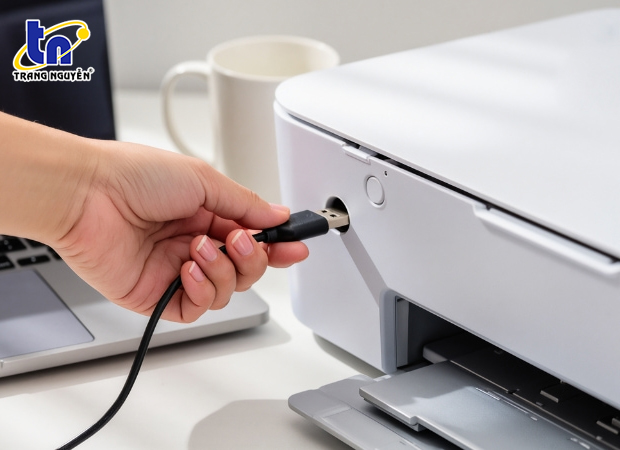
Đảm bảo máy tính của bạn kết nối với máy in
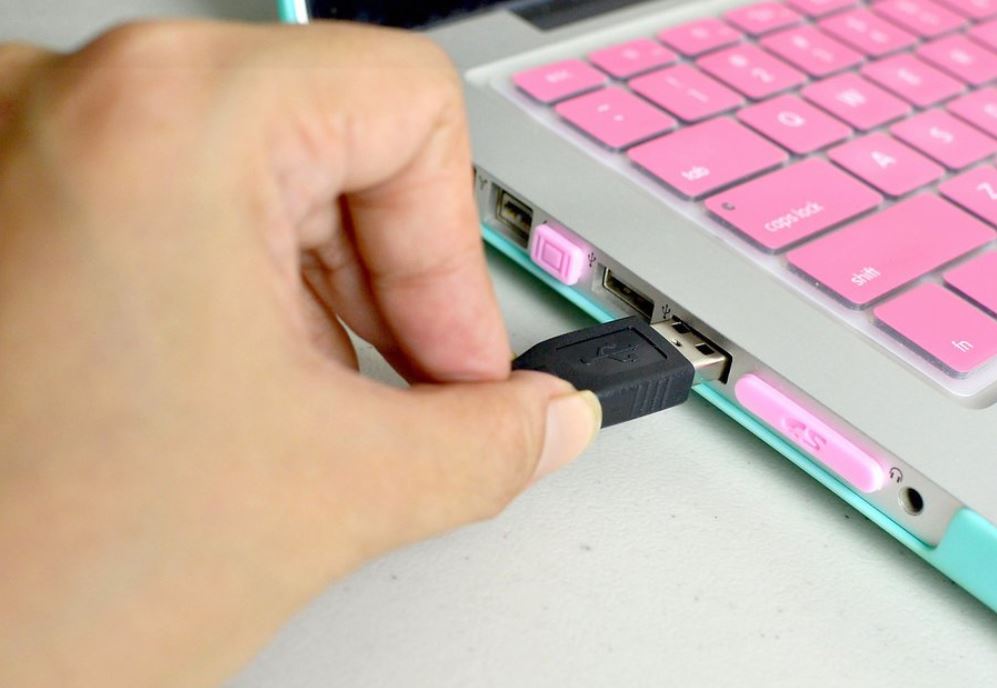
 

Đảm bảo máy tính của bạn kết nối với máy in


Hãy chắc chắn rằng máy tính và máy in đều được bật
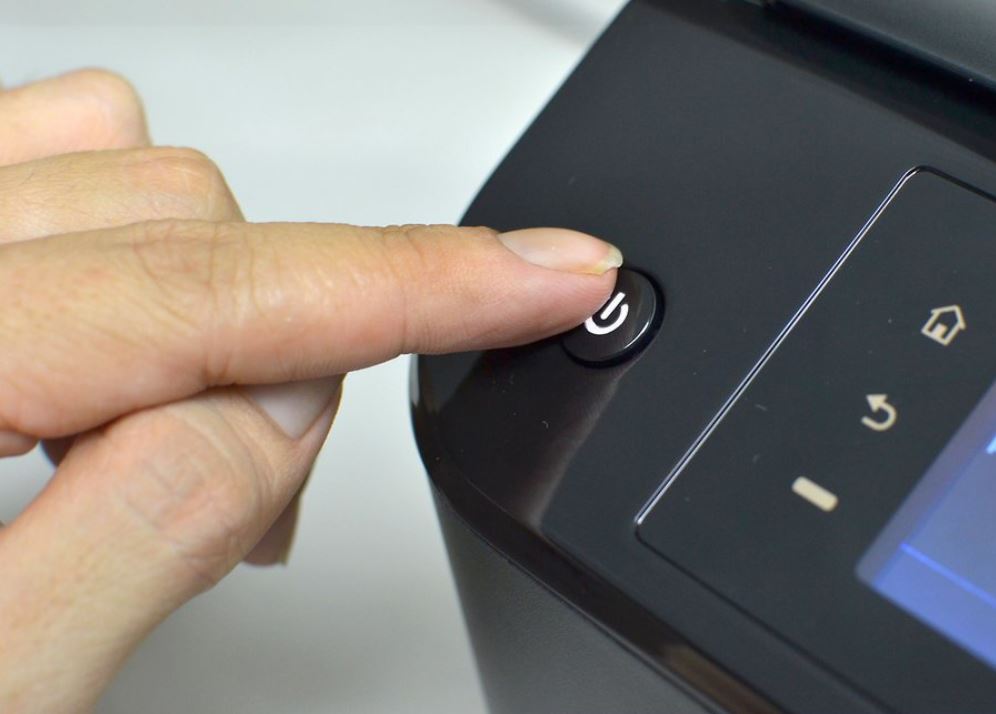
 

Hãy chắc chắn rằng máy tính và máy in đều được bật


Nhấp vào ứng dụng máy in trên máy tính và tìm tab "Estimate Ink Levels"


Đối với máy tính Apple:
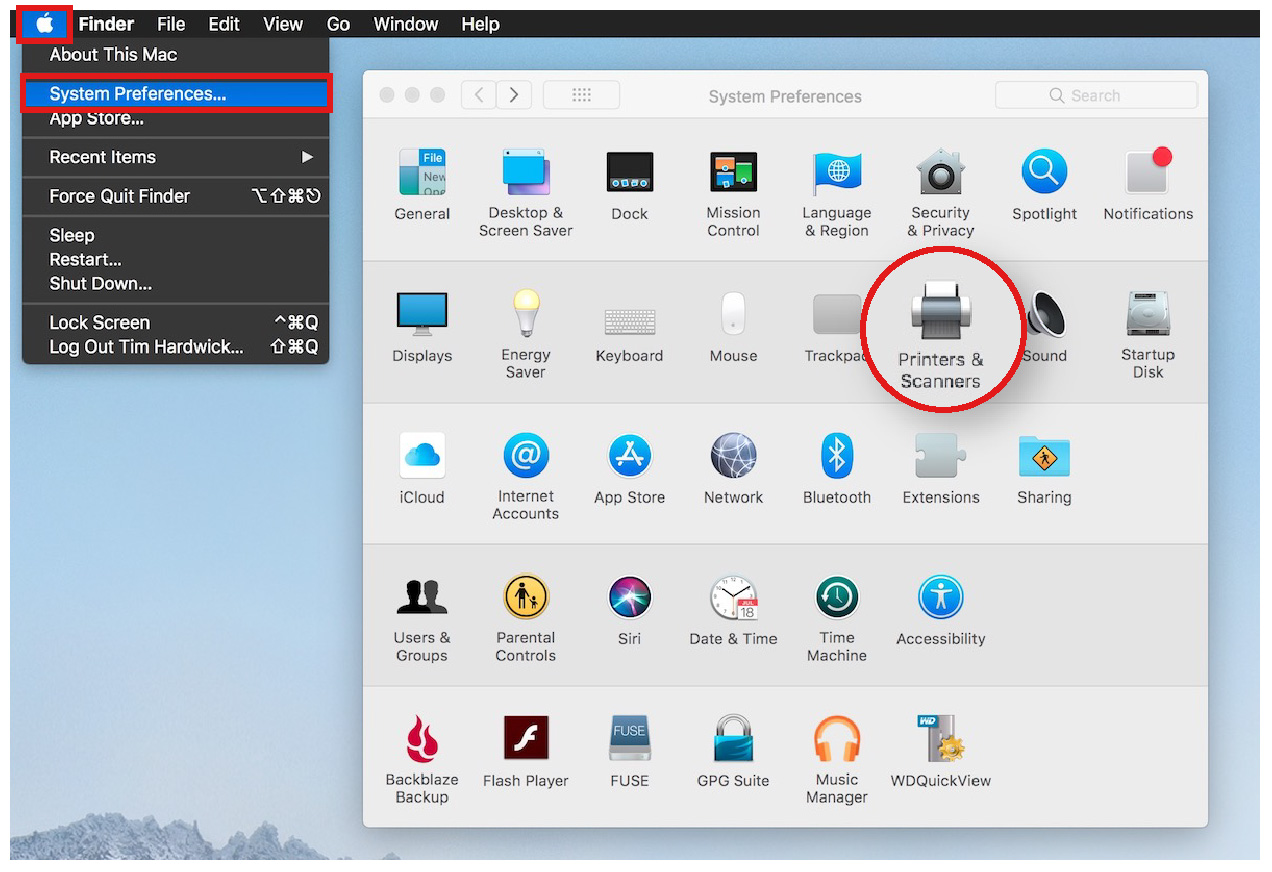
 

biểu tượng Apple > System Preferences Application > Printer


Click vào biểu tượng Apple phía trên bên trái màn hình.


Chọn "System Preferences Application".


Sau đó chọn "Printer".
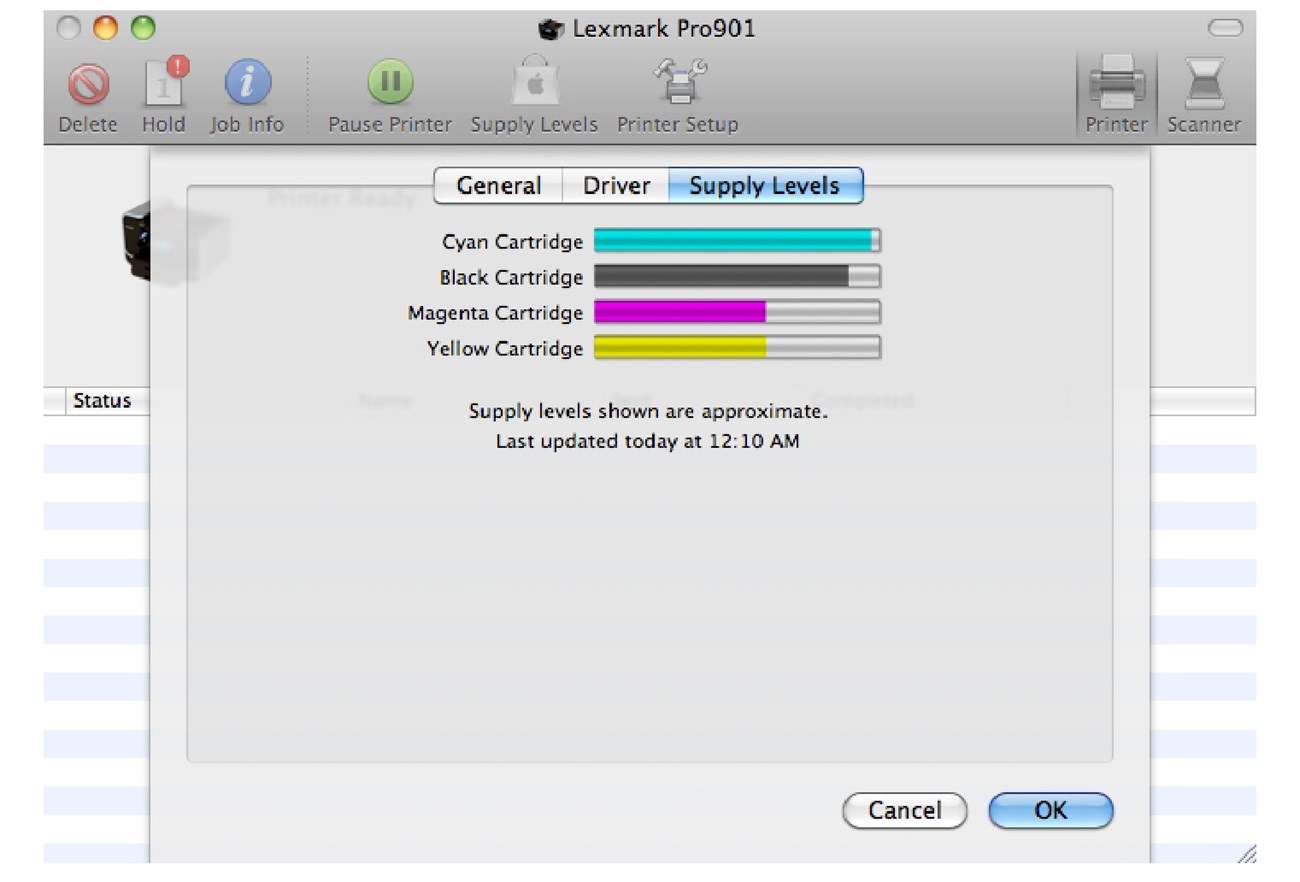

Chọn tab


Nhấp vào tab "Supply Levels" để kiểm tra mực máy in.


Đối với máy tính Windows:


Vào "Star Menu" và chọn "Control Panel".


Sau đó chọn "Devices and Printers" .


Nhấn chuột phải vào máy in của bạn và chọn "Printing Preferences" .


Tìm tab "Estimate Ink levels" hoặc "Get Ink levels" để kiểm tra mực.


2. Kiểm tra thủ công


Khởi động máy in của bạn.


Khởi động máy in của bạn


Mở nắp trên (hoặc giữa) của máy in và các hộp mực sẽ di chuyển vào vị trí phù hợp.


Mở nắp máy in


Không ép hay đẩy bất kỳ bộ phận nào trong máy in di chuyển.


Nhìn vào mũi tên chỉ nơi mở nắp máy in để mở, nhiều máy in sẽ mở phía trên hoặc để lộ hộp mực máy in ở phía trước.


Tháo các hộp mực riêng lẻ một cách cẩn thận bằng cách ấn nhẹ vào hộp mực, mở hộp và rút hộp mực ra.
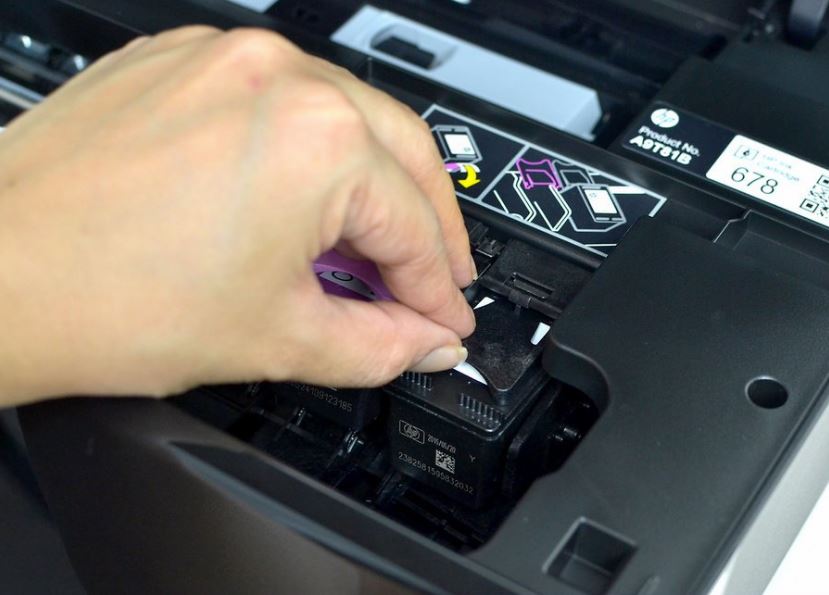
 

Tháo nắp mực nhẹ nhàng, cẩn thận


Thực hiện tương tự với các hộp mực khác để kiểm tra mức mực.


3. Đối với một số hãng phổ biến


Máy in HP


Trước hết bạn cần mở ứng dụng HP Smart. Mỗi máy in HP đều đi kèm một ứng dụng và bạn có thể dễ dàng tải xuống.
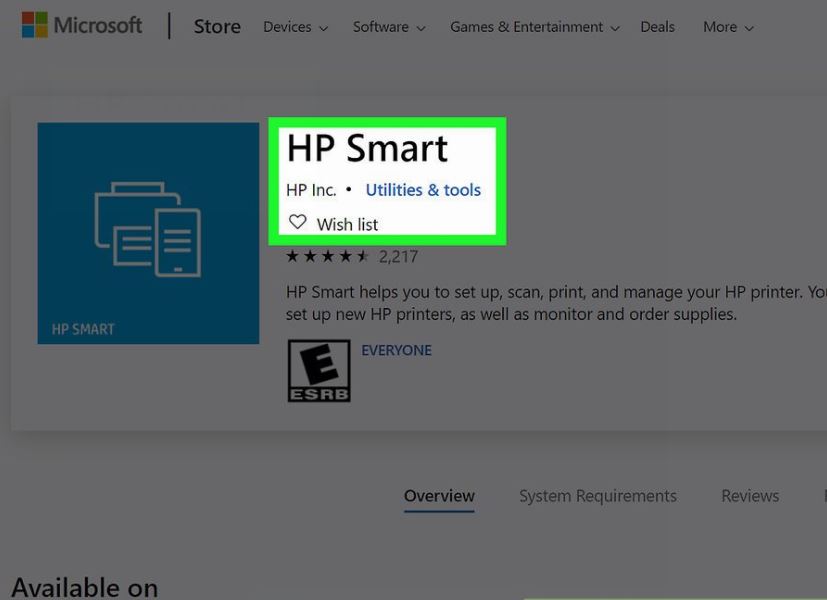
 

 Mở ứng dụng HP Smart


Tải xuống miễn phí ứng dụng HP Smart tại đây.


Nhấp vào biểu tượng Trang chủ (hình ngôi nhà) để hiển thị mức mực in trong máy.
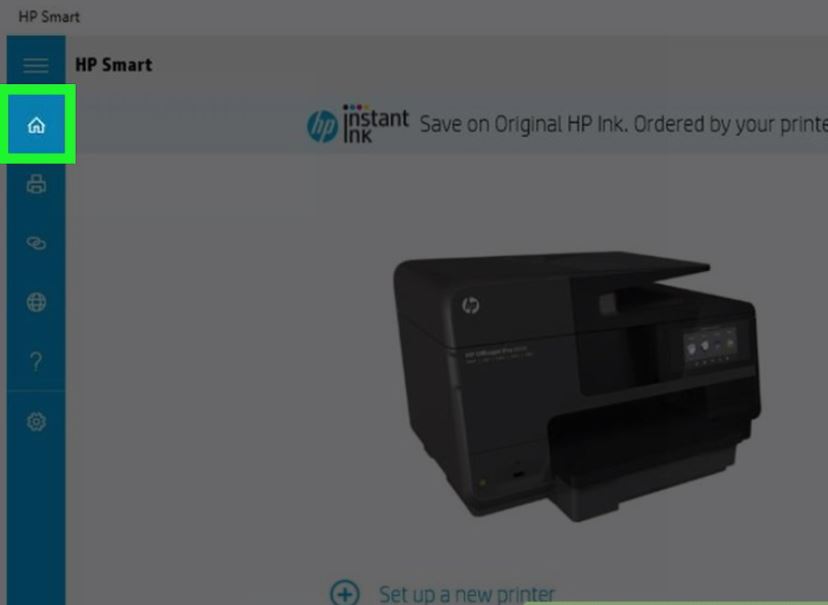
 

Nhấp vào trang chủ


Máy in Dell


Bạn thực hiện theo các bước dưới đây để kiểm tra mức mực nhé


Vào "Star Menu" và chọn "Control Panel".


Sau đó chọn "Devices and Printers" .
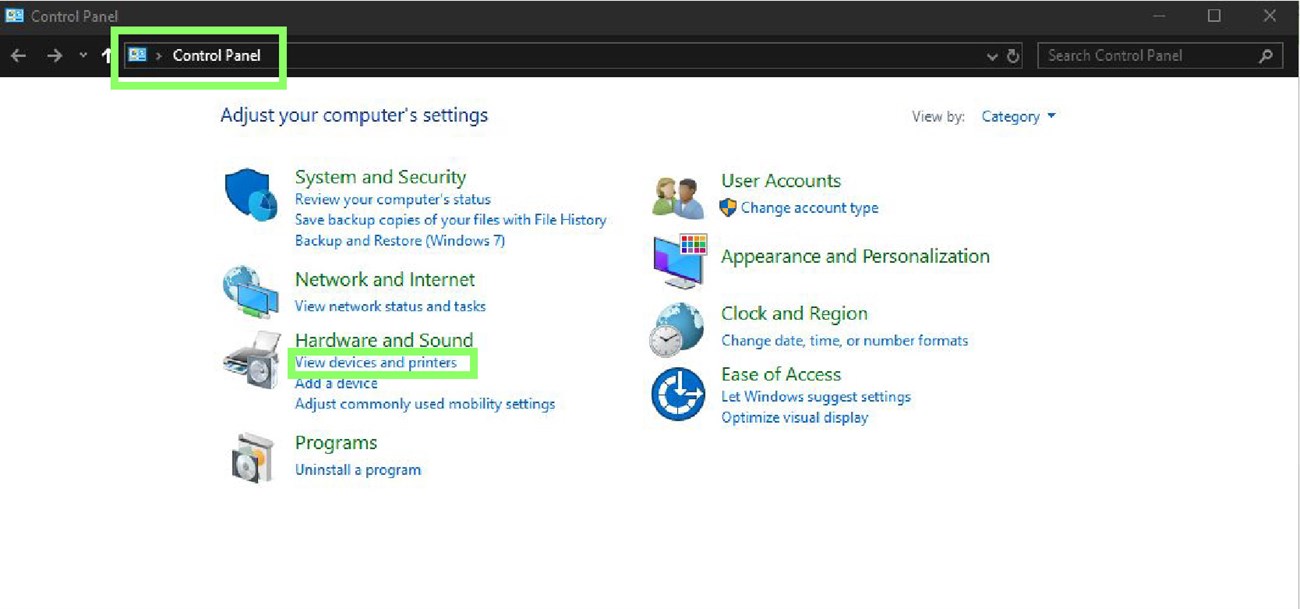

Chọn Control Panel > Devices and Printers


Nhấp đúp chuột vào máy in bạn muốn kiểm tra.


Ở mục "Printer Management", nhấp vào "Print Options"


Nhấp vào Print Options


Nhấp vào tab "Device Services".


Cuối cùng, nhấp vào "Dell Ink levels" để kiểm tra mức mực còn lại.
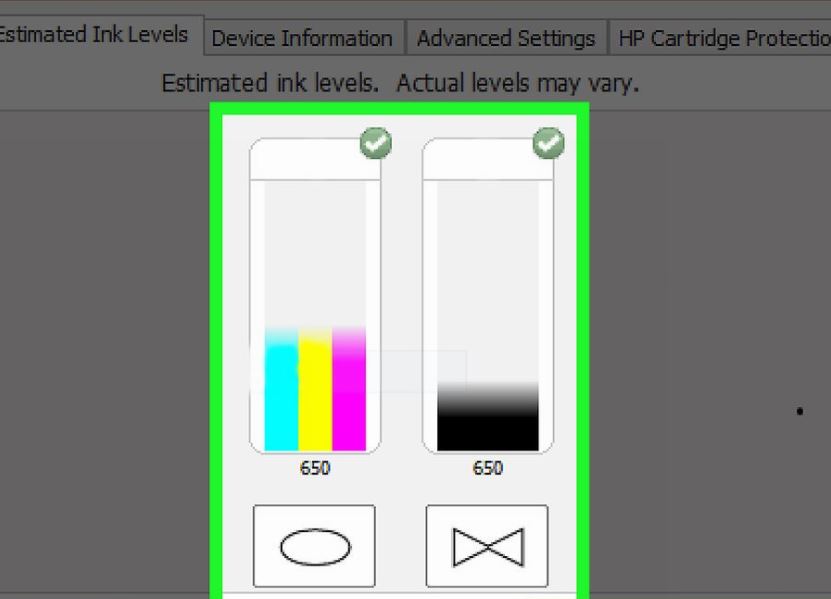

nhấp vào Dell Ink levels để kiểm tra mức mực


Máy in EPSON


Nhấp đúp vào biểu tượng máy in Epson ở thanh tác vụ Windows.


Thanh tác vụ nằm phía dưới bên phải màn hình và biểu tượng máy in được đặt trong mũi tên hướng lên.


Nhấp đúp vào biểu tượng máy in Epson ở thanh tác vụ Windows


Nếu như không tìm thấy thì bạn thao tác như sau:


Vào "Star Menu" và chọn "Control Panel".


Sau đó chọn "Devices and Printers" và chọn máy in EPSON.


Chọn tab "Maintenance".


Chọn tab Maintenance


Chọn tab Maintenance


Nhấp vào Epson Status Monitor 3 để kiểm tra mực máy in
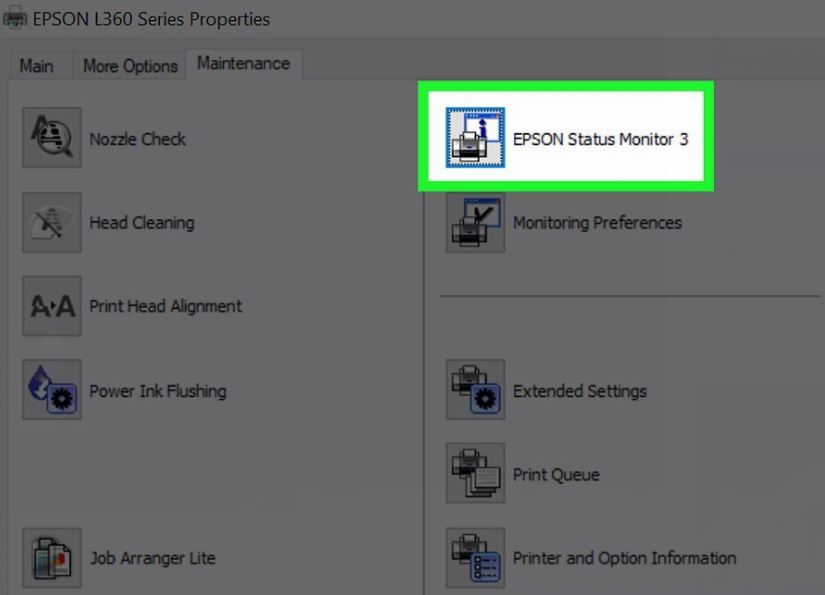
 

nhấp vào Epson Status Monitor 3 để kiểm tra mực máy in


Một số lưu ý khi thay mực cho máy in:


Thay mực ở nơi khô ráo, sạch sẽ và xa khỏi tầm tay trẻ em.


Dùng khăn và giấy lót bên dưới để tránh mực đổ ra ngoài.


Vệ sinh sạch các bộ phận linh kiện cần thiết trước khi thay mực.


Lấy bình mực ra khỏi máy in rồi mới thay mực.


Kiểm tra tình trạng hộp mực trước khi thay mực máy in.


Lắc đều mực để tránh mực bị lắng, vón cục.


bình luận 0 Lượt xem 1688

Bài liên quan

Tại sao nên sử dụng máy đếm tiền

Theo: Cty Trang Nguyễn - Cập nhật lúc: 05:47:57 - 27/08/2026

Máy đếm tiền còn có ý nghĩa hết sức to lớn đối với tất cả những doanh nghiệp, hộ kinh doanh nhỏ lẻ hay những nơi thường xuyên phát sinh những cuộc dao dịch bằng tiền mặt.

Ưu điểm của máy tính bàn văn phòng so với laptop mà bạn cần biết

Theo: Cty Trang Nguyễn - Cập nhật lúc: 21:44:26 - 25/08/2026

Trong một công ty hay văn phòng thì máy tính chính là một công cụ không thể thiếu được. Cũng còn tùy vào tính chất của mỗi công việc mà sẽ có những sự lựa chọn khác nhau về máy tính bàn hay laptop. Bài viết dưới đây sẽ chia sẻ cho các bạn 5 ưu điểm vượt trội của máy tính bàn văn phòng đối với laptop để bạn có thể chọn được một trong 2 dòng máy tính này để sử dụng.

Tủ điện PCCC: Cấu tạo, nguyên lý hoạt động và kích thước tiêu chuẩn

Theo: Cty Trang Nguyễn - Cập nhật lúc: 22:52:19 - 24/08/2026

Tủ điện PCCC là thành phần không thể thiếu trong hệ thống phòng cháy chữa cháy của các tòa nhà, chung cư cao tầng, trung tâm thương mại, trường học, bệnh viện… nhằm đảm bảo an toàn cho con người và thiết bị trước các nguy cơ cháy nổ. Để tìm hiểu chi tiết về cấu tạo và chế độ vận hành của tủ điện này, bạn có thể theo dõi trong bài viết sau của chúng tôi. 

8 mẹo chăm sóc giúp kéo dài tuổi thọ máy in

Theo: Cty Trang Nguyễn - Cập nhật lúc: 19:49:03 - 21/08/2026

Máy in laser ngày càng trở nên phổ biến và là thiết bị hữu ích kể cả tại văn phòng, công ty, hộ kinh doanh, hay cá nhân làm việc tại nhà. Việc chăm sóc hợp lí với 8 mẹo sau đây sẽ giúp kéo dài tuổi thọ máy in và giữ chất lượng bản in luôn ở trạng thái tốt nhất.

Xem thêm
Các hãng máy in lớn nhất | Cách lấy file scan trên máy photocopy | Mua máy in tại Cần Thơ | Máy in và máy photocopy mini | Máy in phun màu đa chức năng | Sử dụng máy photo văn phòng | Máy in màu là gì? | Thủ thuật của máy photocopy | Máy photocopy | Máy photocopy chất lượng |

CÔNG TY CỔ PHẦN ĐẦU TƯ TRANG NGUYỄN

Trụ sở: 69/21A1, đường 30/4, Phường Tân An, TP. Cần Thơ

CN: Số 46, Đường B12, KDC Hưng Phú 1, Phường Hưng Phú, TP. Cần Thơ

Tư vấn sản phẩm và dịch vụ:

Hotline: 0942387779 - 0915776663


Thông tin công ty

Chính sách

Hỗ trợ khách hàng

Chứng nhận

Chứng nhận