








0942.387.779
Giỏ hàng (0)

Góp ý: 0915 776 663

Thiết Bị Máy Văn Phòng

Hướng dẫn cài Driver máy in Canon LBP 2900

Theo: Nguồn Internet - Cập nhật lúc: 08:04:12 - 27/03/2018

Hướng dẫn cài đặt máy in Canon LBP 2900


Bạn mới mua máy in Canon 2900 mà không biết cài đặt, hoặc mới cài lại win trên máy tính nên mất driver máy in. Hãy tham khảo bài viết dưới đây để tìm hiểu cách cài đặt driver cho máy in Canon LBP 2900.
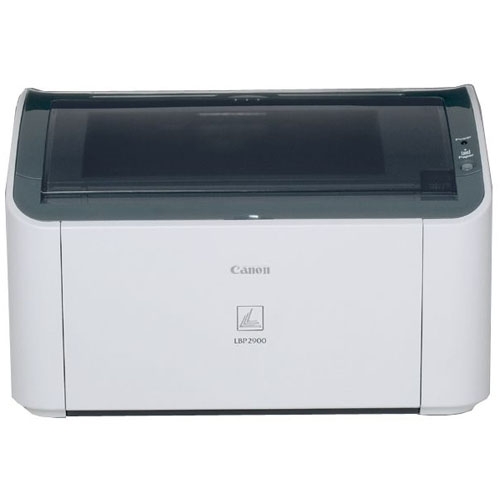
Hướng dẫn cài đặt máy in Canon LBP 2900


Bước 1: Chuẩn bị

- Máy tính chạy ổn định không bị Virus hay lỗi win

- Cắm nguồn và khởi động máy in, đảm bảo máy in khởi động cơ

- Đặt giấy vào khay máy in

- Cắm dây kết nối USB máy in vào máy tính

NẾU MÁY TÍNH CÀI WINDOWS 7 64 BITS HOẶC WINDOWS 8 => KẾT NỐI MÁY TÍNH VÀO MẠNG => CHỈ CẦN CẮM DÂY USB LÀ MÁY TÍNH TỰ ĐỘNG CÀI ĐẶT DRIVER CHO MÁY IN MÀ KHÔNG CẦN THAO TÁC CÀI ĐẶT NHƯ BÊN DƯỚI.

NẾU MÁY TÍNH KHÔNG TỰ ĐỘNG UPDATE DRIVER CHO MÁY IN THÌ TIẾN HÀNH CÀI ĐẶT NHƯ BÊN ĐƯỚI.

Bước 2: download bộ cài máy in CANON LBP 2900

- Click chuột phải vào My Computer => chọn Properties => xem hệ điều hành máy tính là win 32 bits hay 64 Bits => nếu không ghi thông tin số BÍT sẽ là 32 bít 

- Windows 32 bits: http://data.mayincugiare.com/canon/Canon-2900-Win32bits.rar

- Windows 64 bits: http://data.mayincugiare.com/canon/Canon-2900-Win64bits.rar

- Hoặc các hệ điều hành khác tại:

http://search-vn.canon-asia.com/canon__vn_en__vn_p_en/search.x?ct=Support&hf=category%09zubaken&cf=model_sm:LBP2900&d=DOWNLOADS 

- Giải nén bộ cài máy in vào copy vào ổ C hoặc D của máy tính

Bước 2: Cài đặt 

- Tìm tới file Setup.exe và click đúp vào để bắt đầu cài đặt
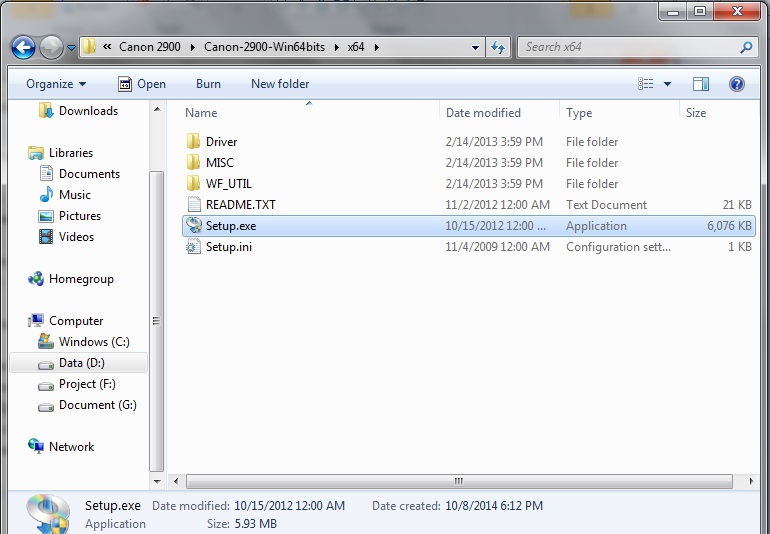
cài đặt máy in canon 2900

- Làm lần lượt theo hướng dẫn

- Bước 4: chọn in thử và chọn đúng máy in canon 2900 vừa cài là ok
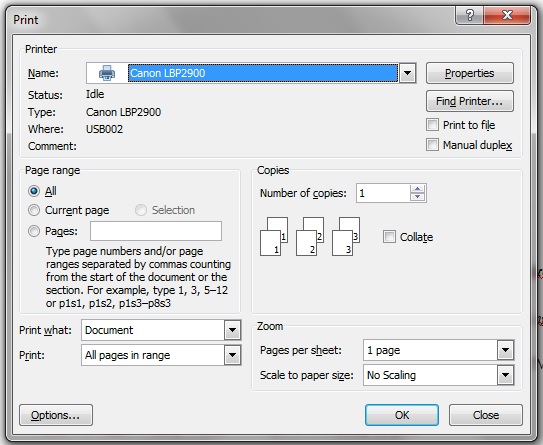
Cài đặt canon 2900

* Các bước cài đặt đã hoàn thành.

bình luận 0 Lượt xem 2271

Bài liên quan

Hướng dẫn cài đặt chức năng in mạng trên máy photo màu Fuji Xerox WC7545

Theo: admin - Cập nhật lúc: 11:21:39 - 17/05/2018

Cách cài đặt chức năng in mạng trên máy photocopy đa chức năng màu Xerox WC7545 dành cho những người mới sử dụng dòng máy này.

Hướng dẫn sử dụng máy Photocopy Fuji Xerox S2320-S2520

Theo: admin - Cập nhật lúc: 10:48:01 - 17/05/2018

Nếu photocopy A3 hoặc A5 chọn Tray 3 ( khay nạp giấy đa năng nằm bên phía tay trái, bật khay đa năng ra, lựa chọn khổ giấy phù hợp, có thể tuỳ chọn khổ A3, A4, A5 ở khay đa năng đều được)

Bạn đã biết cách sử dụng máy in chưa?

Theo: admin - Cập nhật lúc: 08:43:44 - 17/05/2018

Sử dụng máy in là một thủ thuật rất đơn giản cho những bạn đã thành thạo, nhưng với những bạn chưa bao giờ sử dụng máy in thì việc bắt đầu sử dụng có chút lóng ngóng phải không? Cùng chia sẻ bài viết này cùng mình nhé!

Cách xóa bộ nhớ đệm của máy tính giúp tăng tốc máy tính

Theo: admin - Cập nhật lúc: 08:39:01 - 17/05/2018

Bài viết hướng dẫn xóa bộ nhớ đệm của máy tính để máy tính hoạt động nhanh hơn.

Xem thêm
Các hãng máy in lớn nhất | Cách lấy file scan trên máy photocopy | Mua máy in tại Cần Thơ | Máy in và máy photocopy mini | Máy in phun màu đa chức năng | Sử dụng máy photo văn phòng | Máy in màu là gì? | Thủ thuật của máy photocopy | Máy photocopy | Máy photocopy chất lượng |

CÔNG TY CỔ PHẦN ĐẦU TƯ TRANG NGUYỄN

Trụ sở: 69/21A1, đường 30/4, Phường Tân An, TP. Cần Thơ

CN: Số 46, Đường B12, KDC Hưng Phú 1, Phường Hưng Phú, TP. Cần Thơ

Tư vấn sản phẩm và dịch vụ:

Hotline: 0942387779 - 0915776663


Thông tin công ty

Chính sách

Hỗ trợ khách hàng

Chứng nhận

Chứng nhận