













Hôm nay Công ty CP Đầu Tư Trang Nguyễn xin giới thiệu với các bạn một bài viết về cách cài đặt chức năng in mạng trên máy photocopy đa chức năng màu Xerox WC7545 dành cho những người mới sử dụng dòng máy này. Đặc biệt cần thiết hữu ích với những người là kỹ thuật viên mới nhập máy về để bán hoặc làm dịch vụ cho thuê, sửa chữa, bảo trì bảo dưỡng, hướng dẫn khách hàng mua máy và quản trị máy photo, xử lý các sự cố về máy photo cho cơ quan nơi mình làm việc…
Chúng tôi xin trình bày luôn bài viết của mình như sau:
Trước tiên bạn bật máy photocopy chờ cho máy khởi động xong. Để config được địa chỉ mạng (IP) trên máy photocopy Xerox 7545 màu này các bạn bấm nút Log In/Out (nút cứng phía trên bên trái của bàn phím số). Bạn phải nhập user/pass để vào Tool.
User = Admin ấn Next Password = 1111 Enter chờ phần mềm chạy vào Tool
Sau khi vào Tool ta nhấn tiếp phím Machine Status (dưới cùng bên trái màn hình cảm ứng) à Chọn tab Tool à vào Network Setting à ICP/IP Protocol à Vào Dynamic Addressing sau đó chuyển từ DHCP sang Static bằng cách nhấn chọn nút Disable là xong.
Nhập địa chỉ mạng LAN mà văn phòng của bạn đang sử dụng.
Chọn IPV4 để nhập địa chỉ IP giống như trên máy tính (IP address, Subnetmask, Default gateway) nhập xong chúng ta chọn Save à Ấn Reboot để máy khởi động lại. Tiếp theo chúng ta cần một dây mạng đã bấm 2 đầu RJ45.
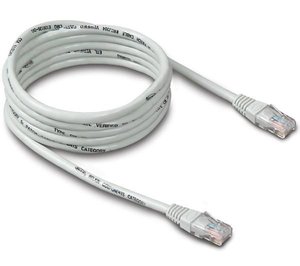
Dây mạng LAN RJ45
Cắm dây mạng vào cổng mạng phía sau lưng máy photocopy và vào switch mạng LAN của công ty.
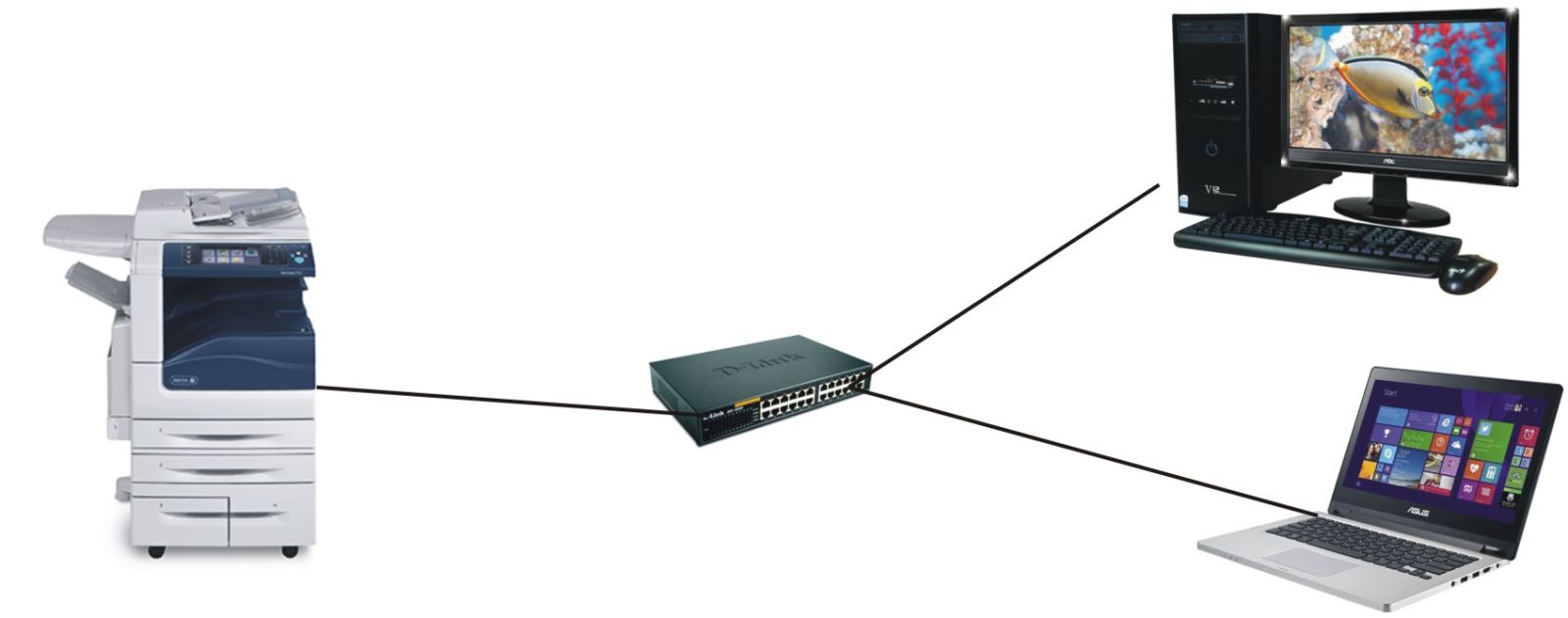
Sơ đồ đấu nối máy photocopy Xerox WC7545 với mạng LAN công ty
Kiểm tra thông mạng bằng cách từ máy tính ta dùng lệnh Ping (địa chỉ IP vừa cài đặt trên máy photo). Khi mạng thông đã thông máy photocopy như một thiết bị mạng trong mạng LAN tiếp tục tiến hành cài đặt trên các máy tính để sử dụng chung tài nguyên in mạng.
Tải phần mềm cài đặt in tương ứng với model trên trang chủ của Xerox về máy tính và tiến hành cài đặt như bình
Cuối cùng là tiến hành in thử.
Trên đây là bài hướng dẫn cài đặt chức năng in mạng trên máy photocopy đa chức năng màu Fuji Xerox WC7545.
 Về trước
 Gởi email cho bạn bè
 In ấn
In ấn